实验平台使用说明
实验时,先申请 P4 交换机,通过 SSH 进行 P4 程序开发和控制。再为交换机端口创建 容器,把它们当作实验主机,执行发包、抓包等实验操作并检查实验结果。结束后保存结果,销毁容器并释放 P4 交换机。
登录平台
-
打开 P4 实验平台,点击 LOGIN WITH OAUTH2(图中 1)。

-
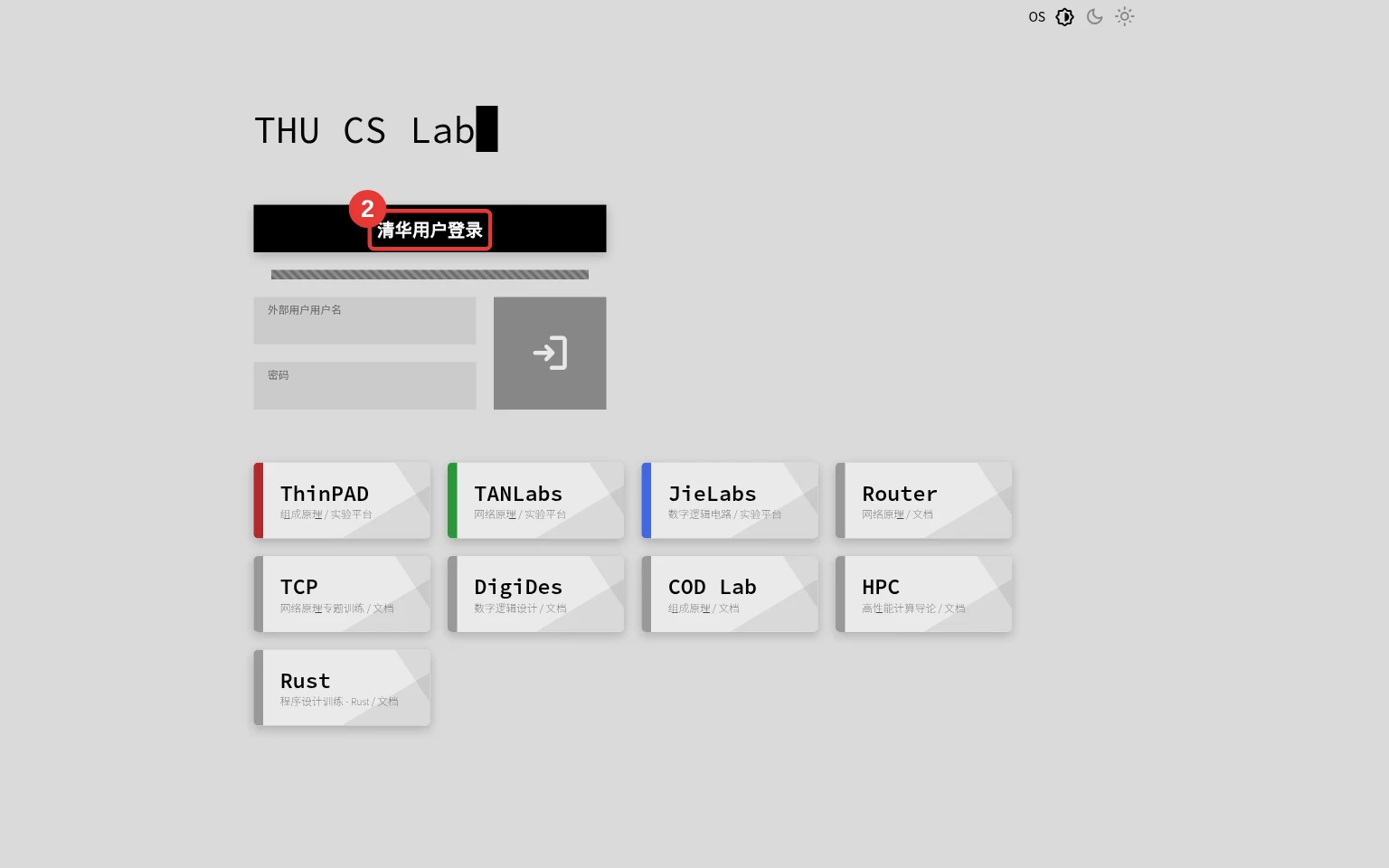
跳转到 THU CS Lab 登录页后,点击 清华用户登录(图中 2)。
-
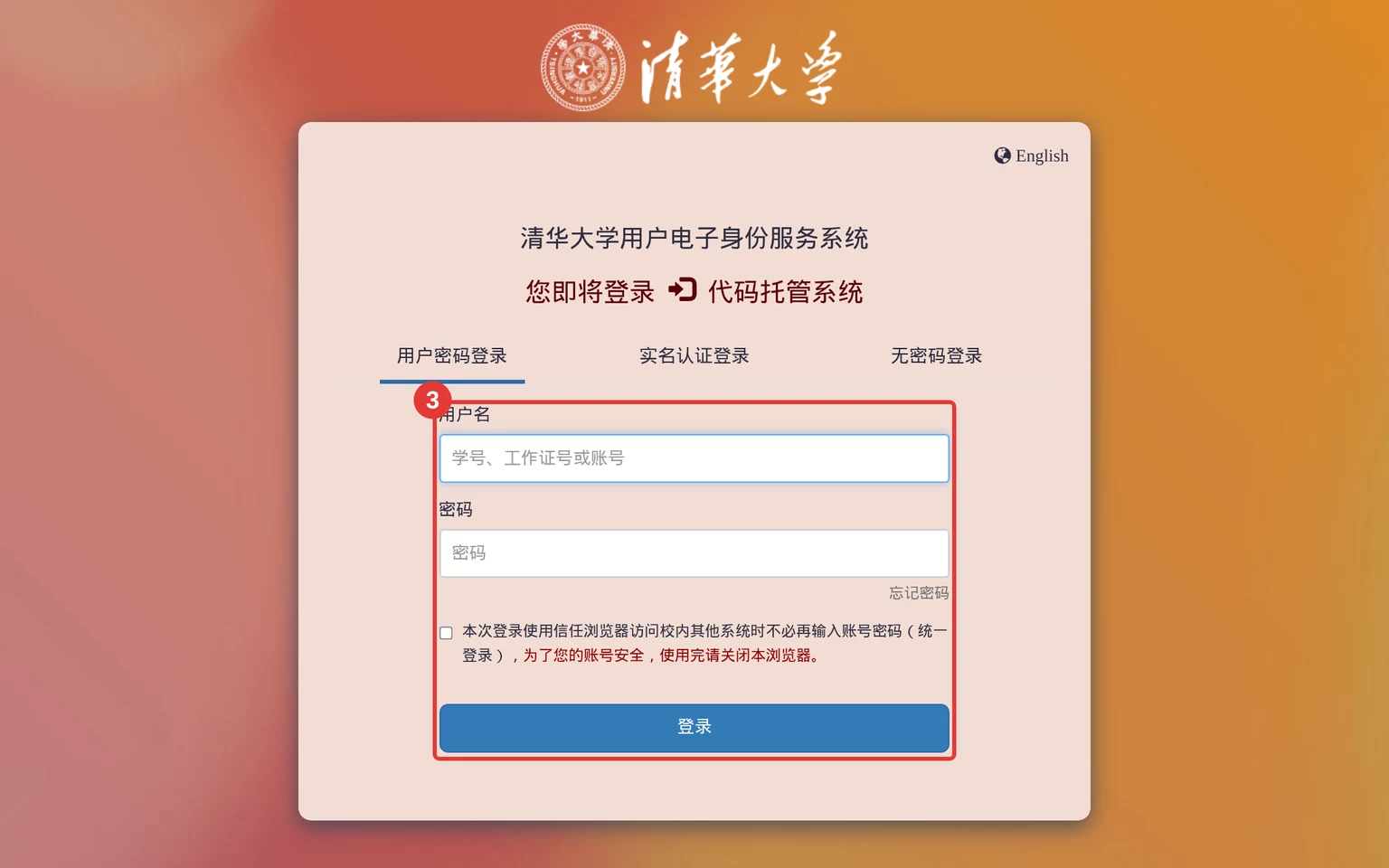
在清华大学用户电子身份服务系统中,输入学号和密码(图中 3),点击 登录,按页面提示完成认证。
申请与连接交换机
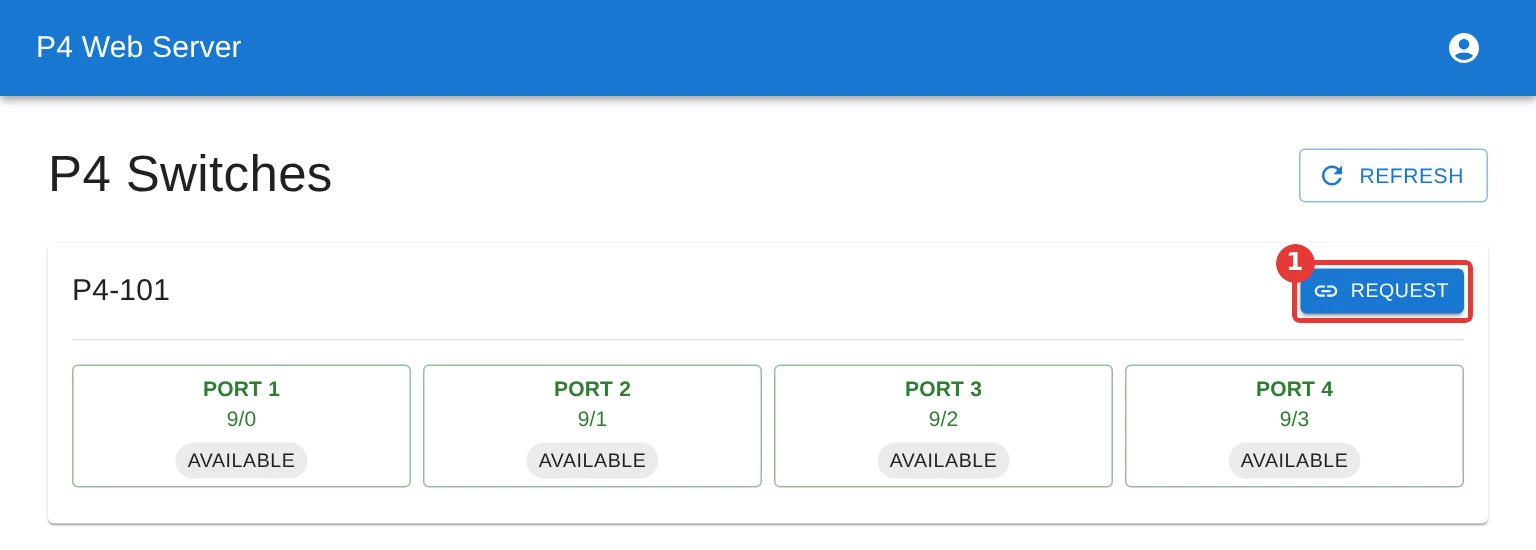
Request 用于申请交换机的使用权。登录后,在首页选择空闲交换机,点击 Request(图中 1)即可申请。
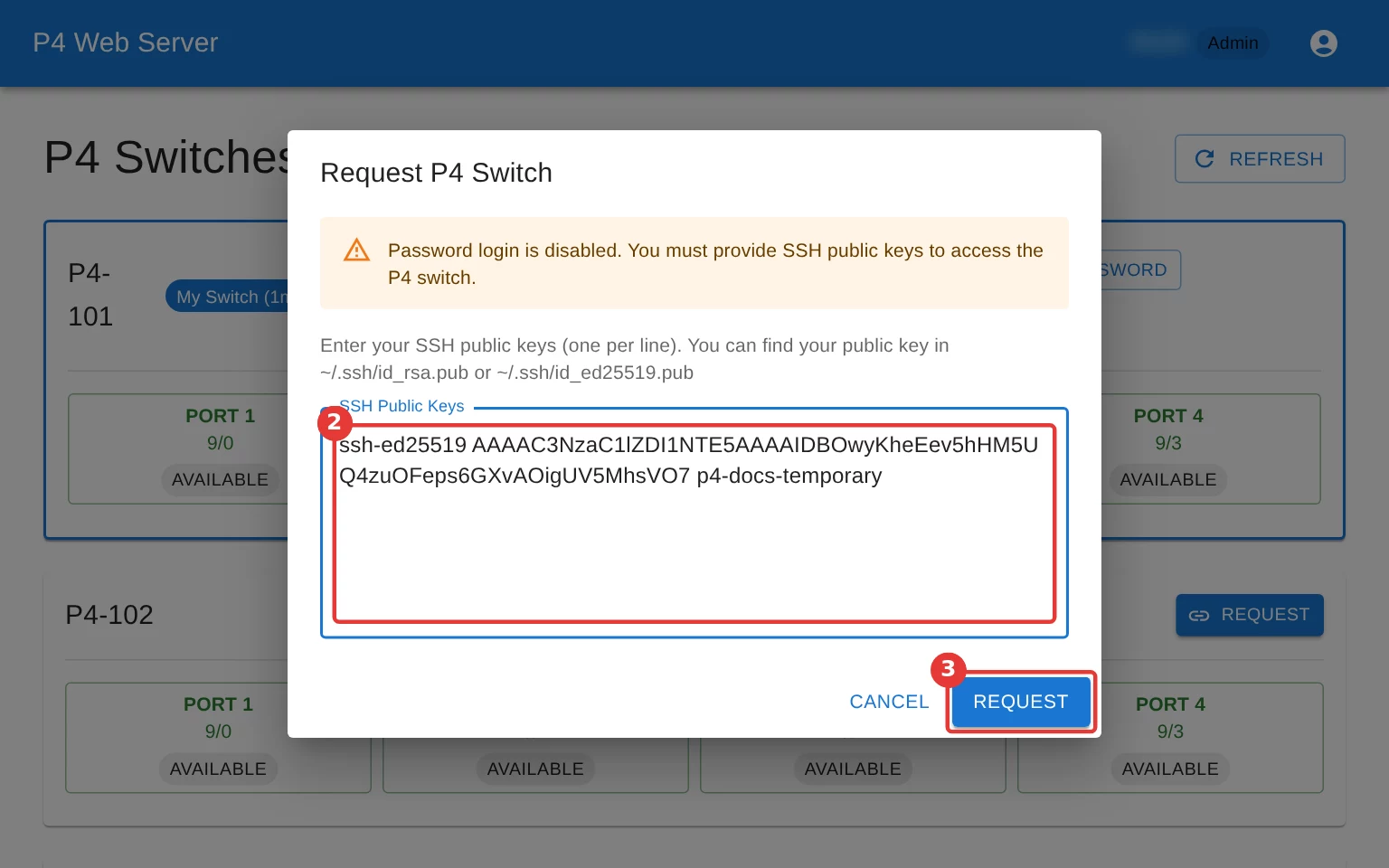
若交换机上尚无对应的用户,或对应用户未配置公钥时,平台会要求先提交 SSH 公钥。在 SSH Public Keys 中粘贴本机 SSH 公钥(图中 2),每行一个,再点击 Request(图中 3)。公钥通常位于 ~/.ssh/id_ed25519.pub 或 ~/.ssh/id_rsa.pub。请勿填写私钥。交换机 SSH 使用公钥认证,不接受密码认证。
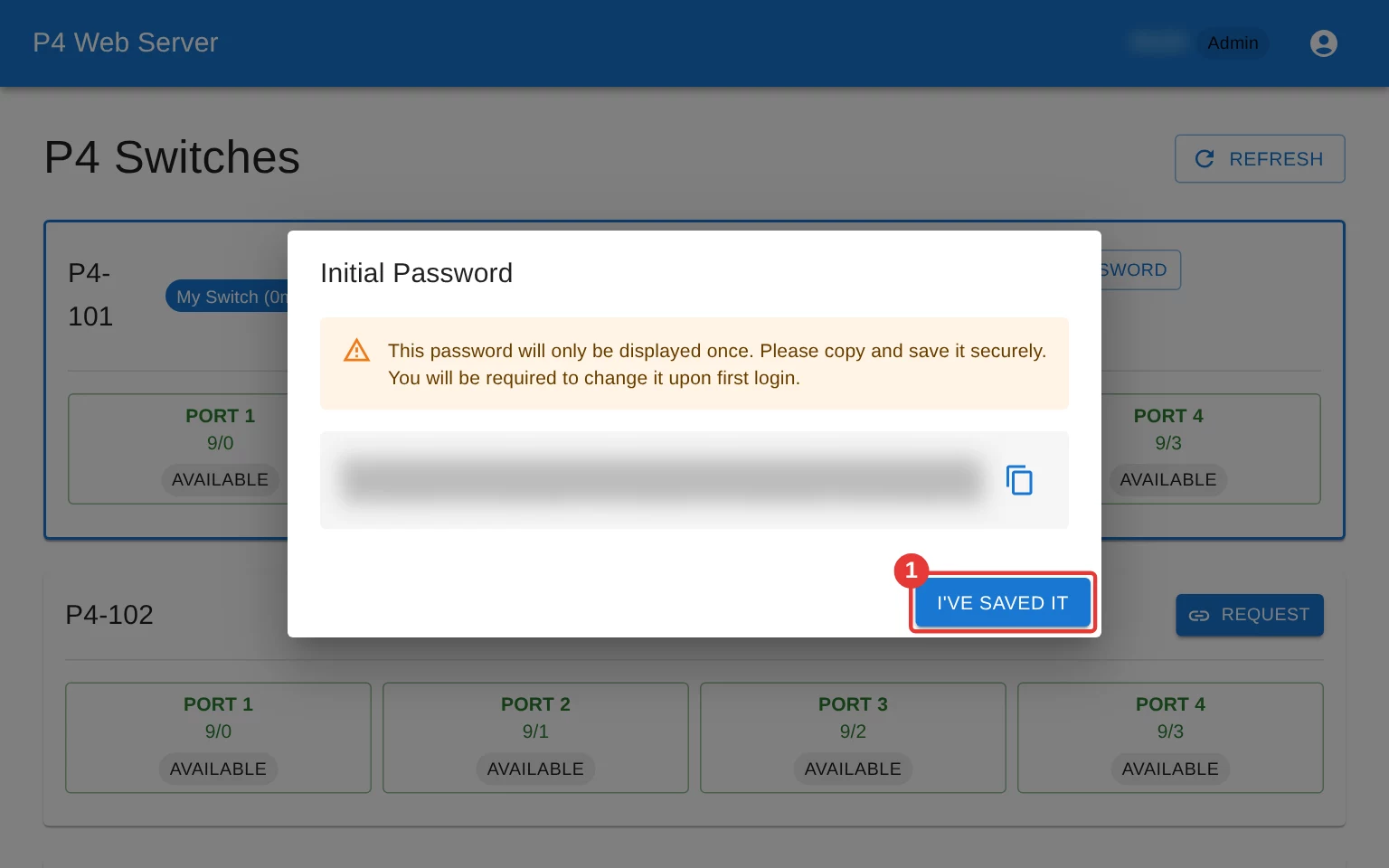
首次创建用户后会显示 Initial Password。该密码只显示一次,请妥善保存,再点击 I've Saved It(下图 1)。首次登录时按提示修改密码。密码通常用于 sudo 认证,SSH 连接仍只能使用前面提交的公钥。
申请成功后,卡片显示 My Switch(已占用时长)。复制 SSH 命令在本机终端执行,就可以登录交换机,进行 P4 程序开发和控制。
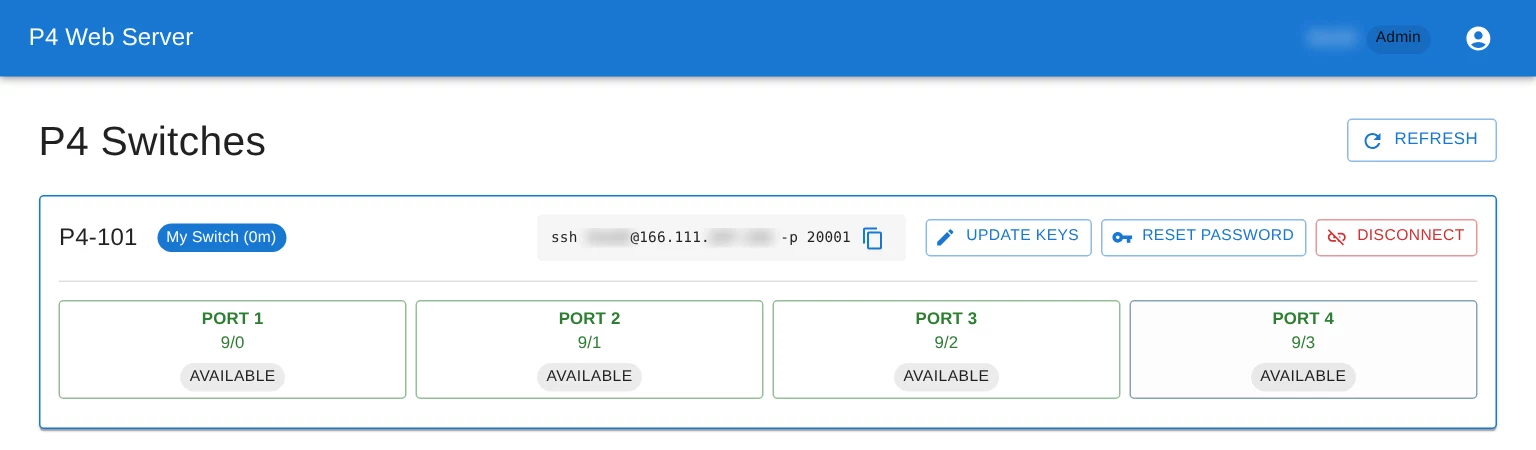
更换电脑或密钥后,可通过 Update Keys 更新公钥。提交的列表会替换已有公钥,仍需使用的公钥也要一并填写。Reset Password 用于重置交换机用户密码。
交换机上已有对应用户和公钥时,再次申请交换机会沿用已有公钥,直接显示连接信息。
创建端口容器
点击交换机卡片中的 PORT 按钮,为对应端口创建实验主机容器。例如,在两个端口分别创建容器,就可以从两台主机收发包,检验 P4 程序是否能正确转发包。
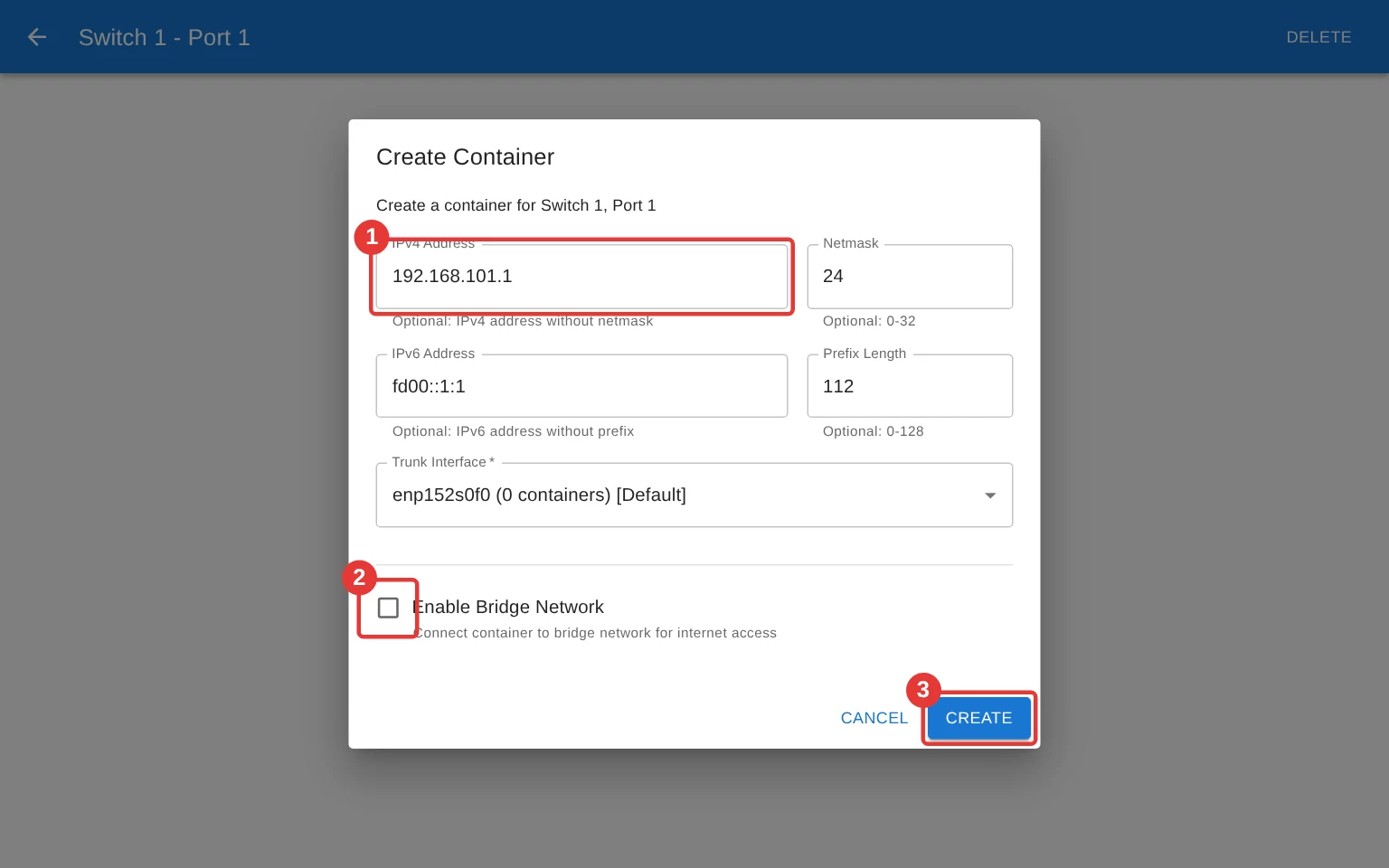
- 按实验拓扑填写容器的 IPv4 / IPv6 地址和前缀长度(图中 1)。
- 选择 Trunk Interface,即承载容器实验流量的宿主机网卡。同一网卡上的容器共享全双工 10 Gbit/s 带宽,流量彼此隔离。一般保持默认即可。若要测吞吐性能,建议选用没有其他容器占用的独立网卡,避免共享带宽影响结果。没有空闲网卡时可联系助教协调。
- 需要联网时,勾选 Enable Bridge Network(图中 2),容器会额外有一张经 NAT 联网的网卡。该选项仅在有桥接网络权限时显示,如有需求请联系助教申请。需要从外部访问容器内服务时,还可以联系助教申请端口转发权限。获得权限并勾选桥接网络后,会显示 Port Forwarding Rules,可将宿主机端口映射到容器端口。
- 点击 Create(图中 3),进入该容器的网页终端。
目前容器是基于 Alpine Linux 的网络实验环境。销毁容器后,自行安装的软件也会丢失。若希望预装实验所需的软件,可以联系助教。
使用容器终端
容器创建后会自动进入网页终端。网页终端中操作与在本地终端中类似,可以用 ip -c a 查看主机地址,用 ping 测试连通性,用 tcpdump 抓包等。容器主要用于数据平面交互操作,P4 交换机上的程序开发和控制仍需要通过之前所述的 SSH 连接进行。
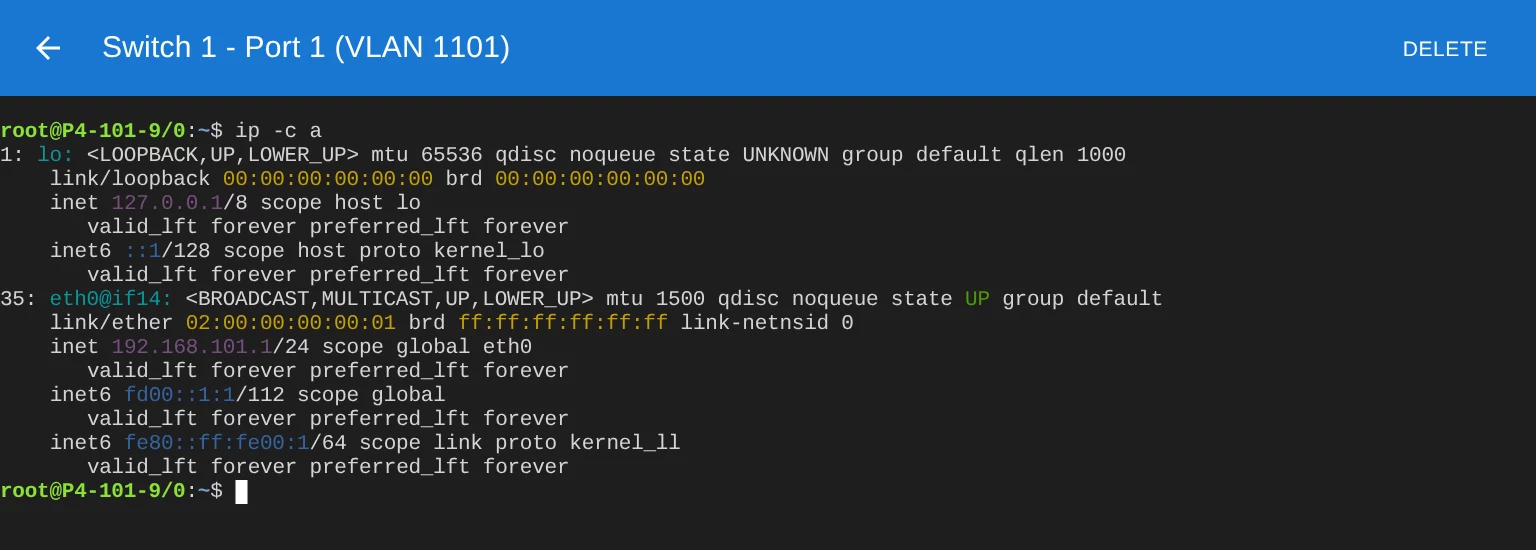
退出时有两种选择:
| 选择 | 操作 |
|---|---|
| 保留容器 | 点击左上角返回,仅离开终端,之后可以继续连接 |
| 销毁容器 | 点击右上角 Delete,或在 shell 提示符处按 Ctrl+D、执行 logout / exit |
销毁后容器内文件也会丢失,请提前保存需要的实验代码和抓包结果。
管理容器
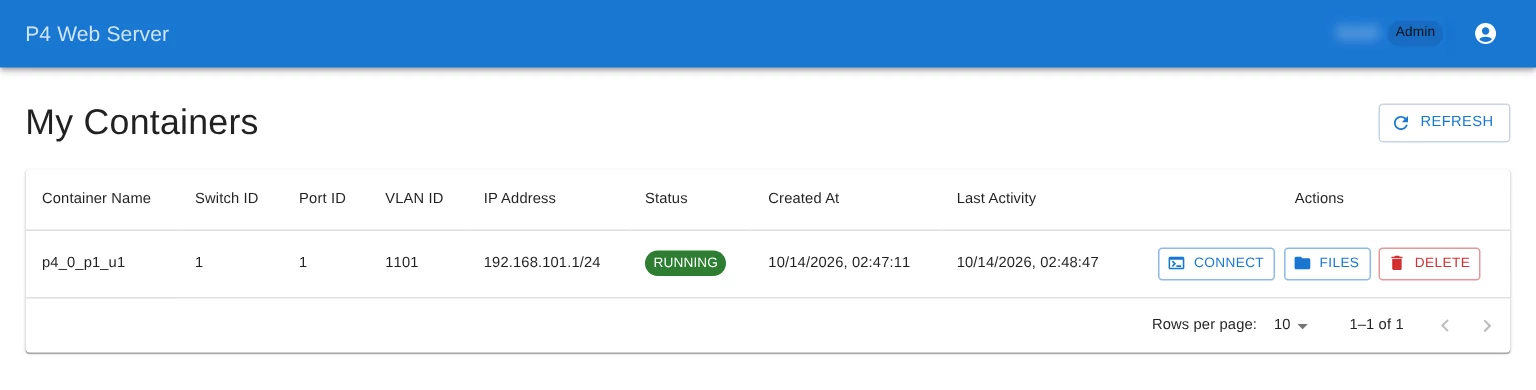
点击右上角头像,选择 My Containers,可查看自己的容器。
| 按钮 | 用途 |
|---|---|
| Connect | 重新进入已有实验容器 |
| Files | 浏览容器文件,上传测试脚本、下载抓包等实验结果。上传和下载分别需要对应权限,未开通请联系助教申请 |
| Delete | 删除实验容器及其文件,释放对应端口资源 |
结束实验
先保存实验代码、抓包等需要保留的文件,再完成以下两步,释放容器和交换机资源。
-
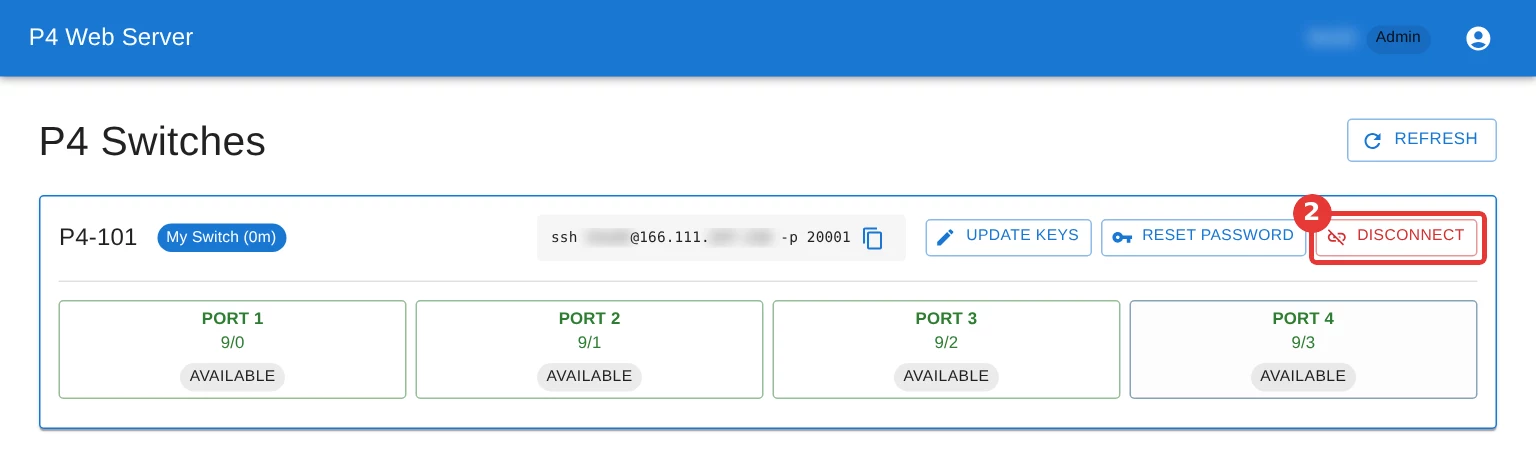
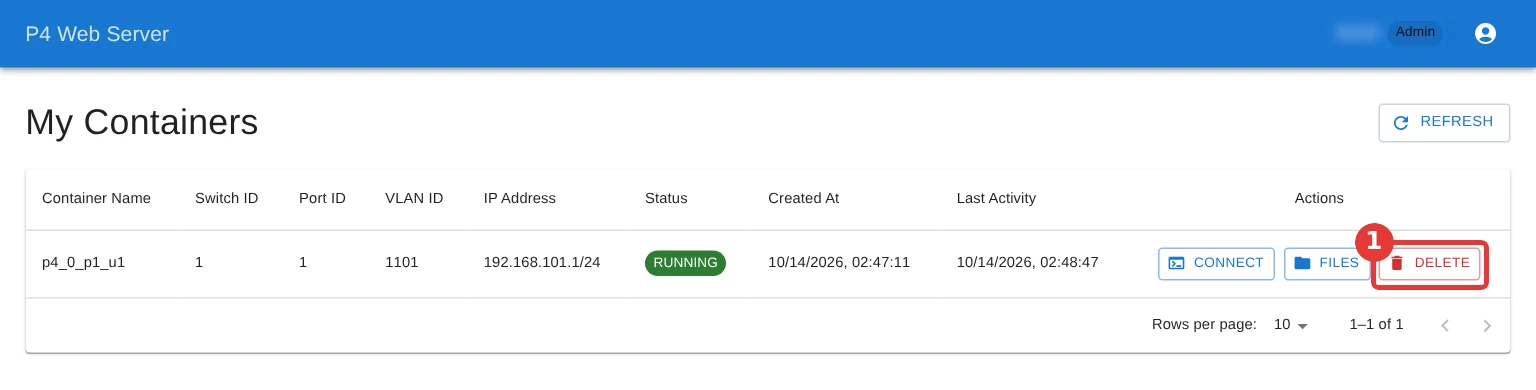
在 My Containers 中,逐一点击自己所有容器的 Delete(图中 1)并确认,直到容器列表为空。容器内的文件会一并删除。
-
回到首页,对每台标有 My Switch 的 P4 交换机点击 Disconnect(图中 2),再在弹窗中确认。这会关闭该交换机上的 SSH 会话并撤销访问权限。确认首页不再有 My Switch,完成释放。