实验准备与主要操作流程
实验目标
完成本实验后,你应能够:
- 使用 AI-Coder 完成 FPGA 开发全流程。
- 实现四位全加器,并完成仿真验证与硬件测试。
- 借助 AI 分析 Vivado 报错并修复常见问题。
使用前提醒
本实验在 VS Code 网页端 完成。每位同学会分配独立容器,请按照网络学堂分发的网址登录测试,并提前确定工作目录,确保 Vivado 能正常运行。
点击左侧边栏的 AI-Coder 图标即可打开插件面板:
建议右键点击左侧边栏的 AI-Coder 图标,选择 移动到右侧边栏,避免切换代码或波形页面时插件会话被自动回收。
持久化存储目录
只有 ~/,即 /home/coder/ 内的文件会被持久化存储。其他路径下的文件可能随 Docker 重启而消失,建议在 ~/VivadoProjects 下创建新工程。
路径和命名要求
工程目录、文件名、模块名和路径只建议使用英文、数字、下划线。不要使用中文、空格或特殊字符(如 @、中文括号等),否则可能出现编译或运行错误。
创建 / 打开 Vivado 工程
插件默认在当前 VS Code 工作区下创建工程。若已存在同名工程,插件会直接打开旧工程;如需重新创建,请先手动删除旧工程文件夹。
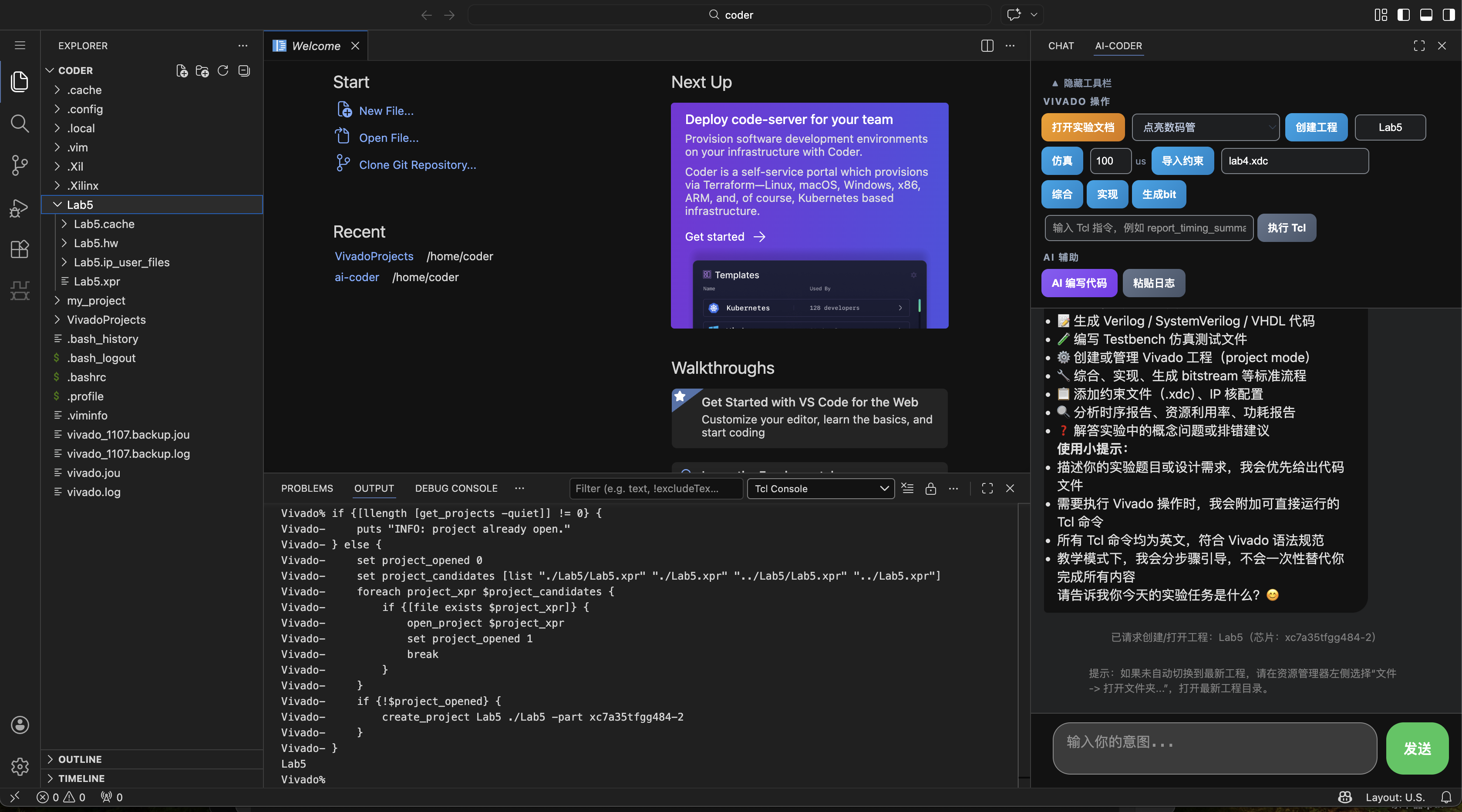
- 在 AI-Coder 面板顶部找到 “创建工程” 按钮,旁边有工程名输入框。
- 将输入框改为你想要的工程名,例如
Lab5。 - 点击 “创建工程” 按钮。
如下图,可以看到已经创建 Lab5 工程:
默认芯片型号
插件默认使用 xc7a35tfgg484-2,与实验箱 FPGA 型号一致。
切换工程目录并阅读实验文档
每个实验应使用独立子文件夹。实验前请先打开对应子文件夹作为 VS Code 工作区,再进行后续操作。
-
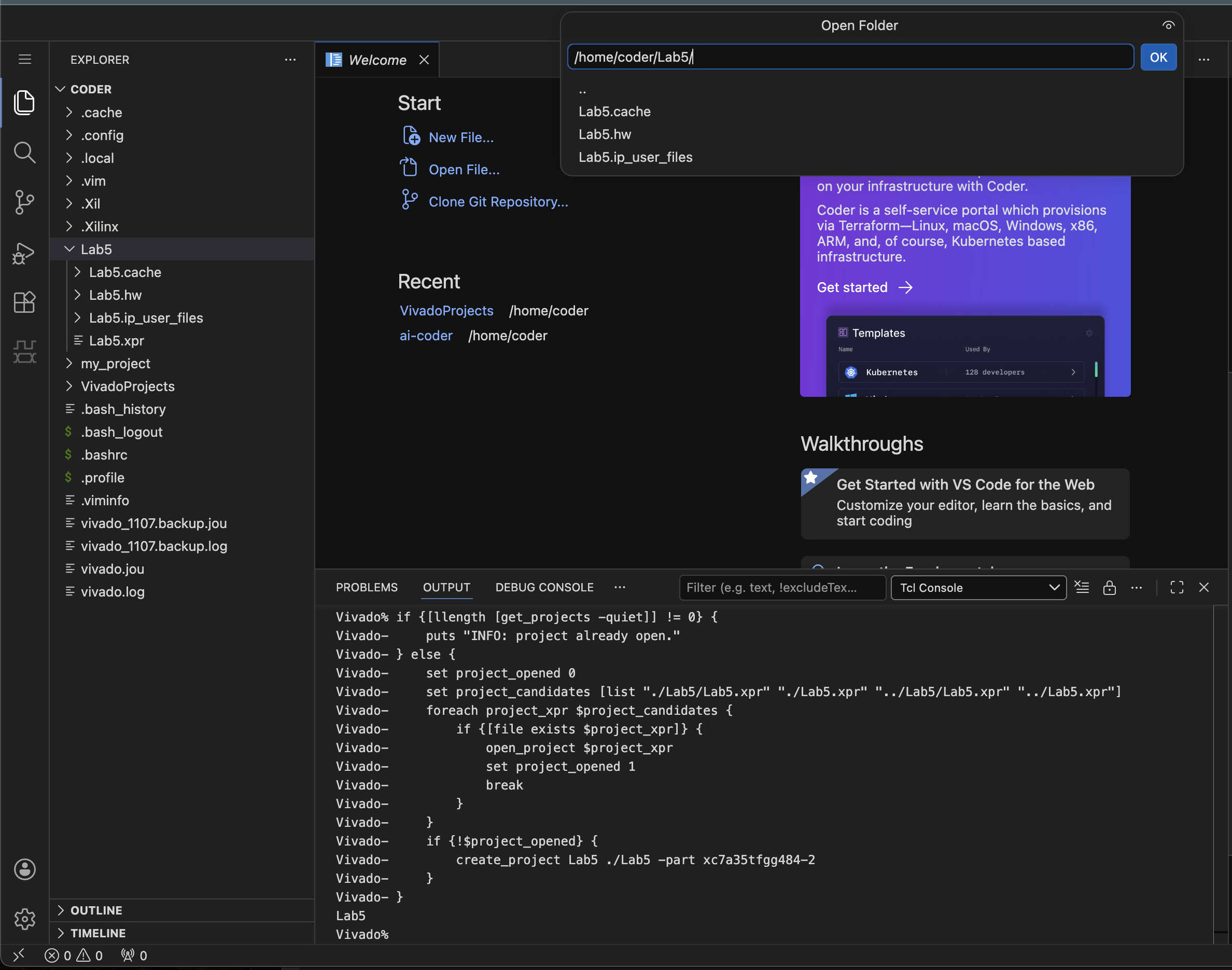
在 VS Code 菜单中选择
文件 -> 打开文件夹...,打开最新工程目录,例如Lab5。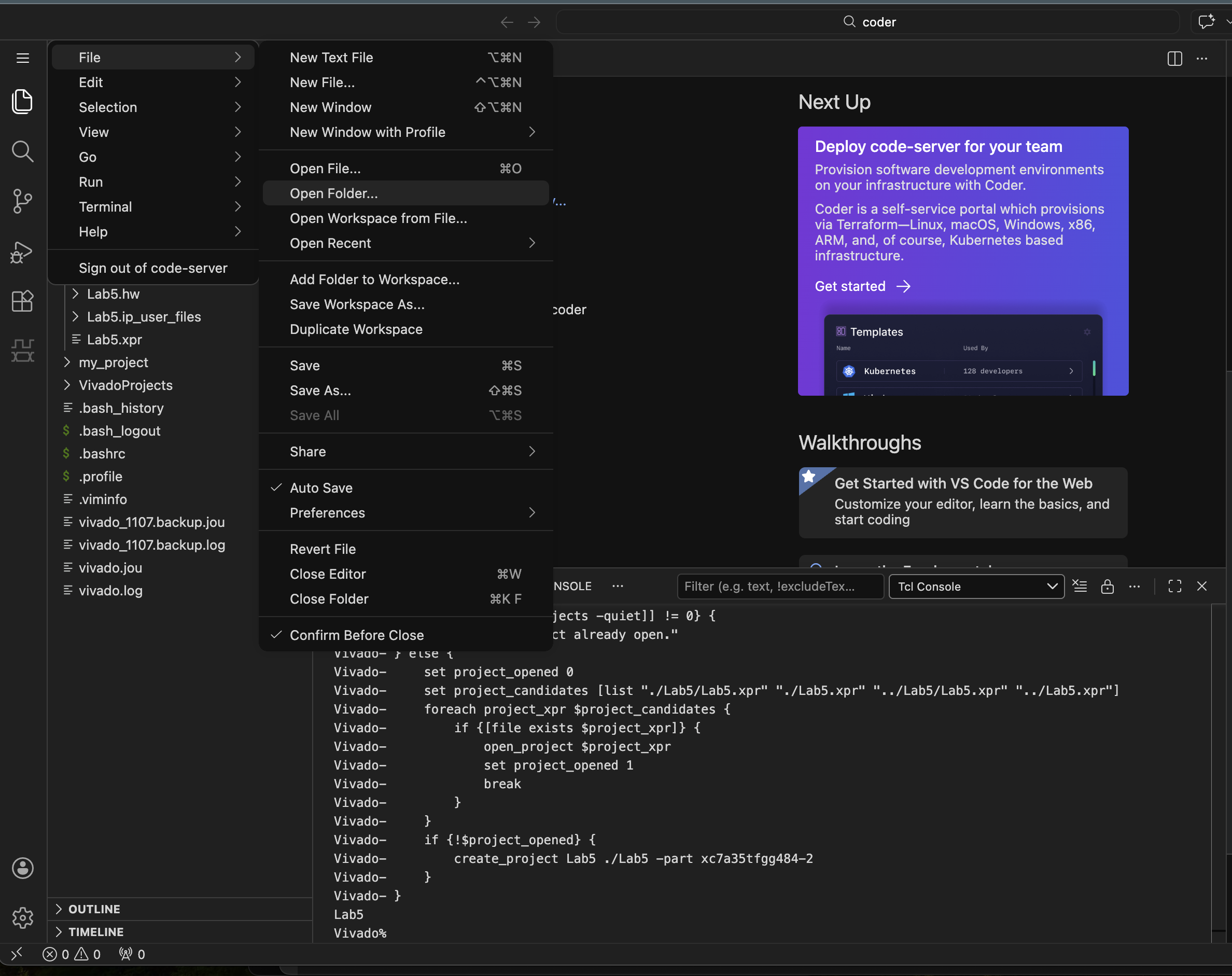
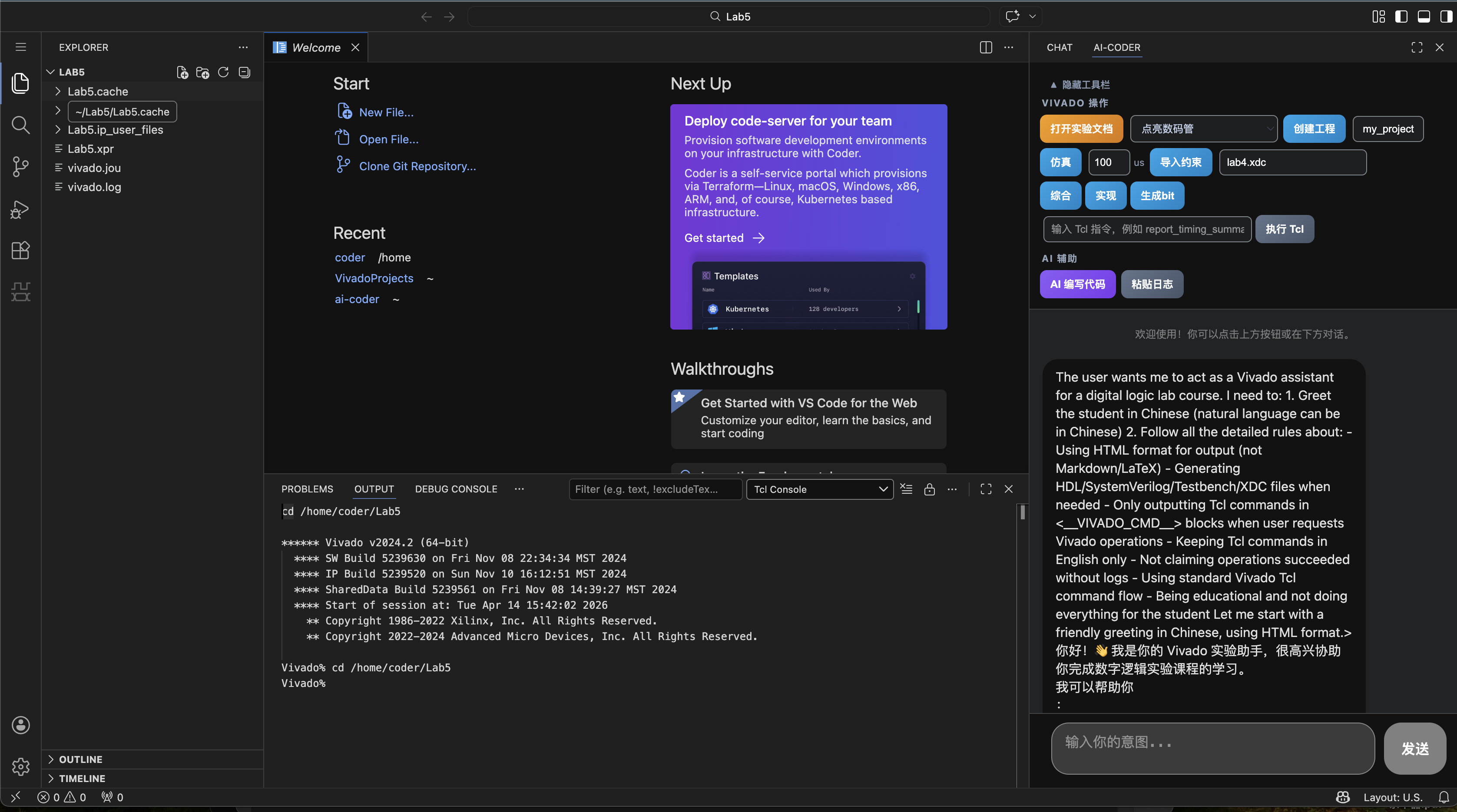
-
在 Vivado 操作区点击 “打开实验文档”。
- 在下拉框选择
四位全加器,浏览器会打开对应实验页面。
使用 AI 编写代码与 testbench
方式一:一键生成(推荐)
-
在底部输入框中粘贴本次实验的设计需求,以及 实验五 四位全加器 中给定的参考代码。例如:
实验五:四位全加器。 用元件例化的方式设计实现一个四位全加器。 先编写一位全加器 full_adder(输入 A、B、Cin,输出 F、Cout), 再用 4 个 full_adder 例化组成四位全加器 Adder(输入 A[3:0]、B[3:0]、Cin,输出 F[3:0]、Cout)。 同时编写 Testbench 进行功能验证。 管脚约束:A[3:0] 对应 IO1~IO4,B[3:0] 对应 IO6~IO9,Cin 对应 IO5, F[3:0] 对应 IO17~IO20,Cout 对应 IO16。 -
点击 “AI 编写代码” 按钮,或直接点击 “发送”。
生成代码后的示意图如下:
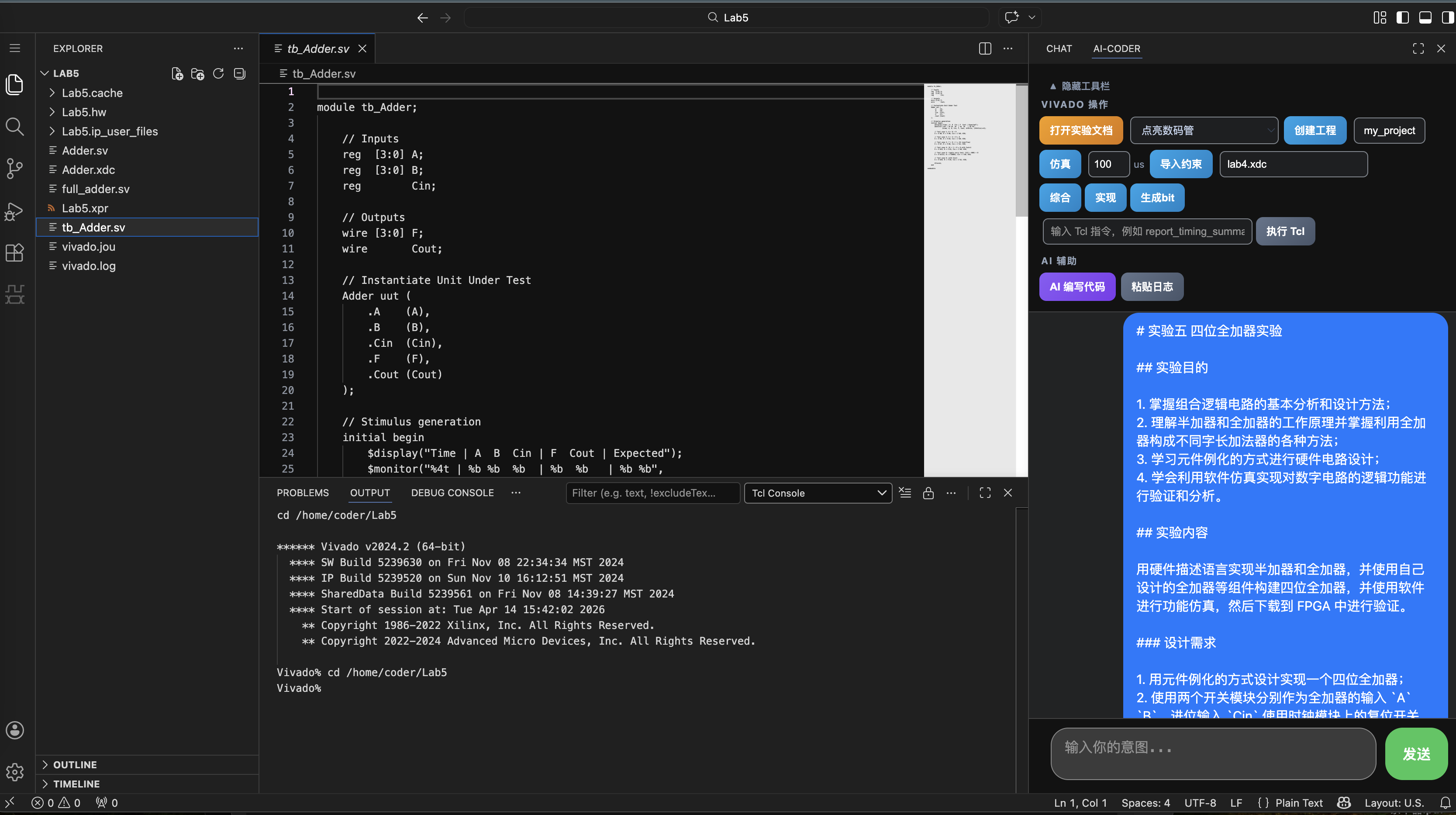
AI 通常会生成以下文件并写入工作目录:
| 文件 | 说明 |
|---|---|
full_adder.sv |
一位全加器模块 |
Adder.sv |
四位全加器顶层模块 |
Adder_tb.sv |
仿真测试文件 |
Adder.xdc |
管脚约束文件 |
testbench 命名限制
当前实现检测 testbench 并加入仿真 sim_1 时有命名要求:文件名需匹配 tb*.v、*_tb.v、tb*.sv 或 *_tb.sv。建议让 AI 生成前先约定好文件名。
不要直接信任 AI 生成的约束
AI 生成的 XDC 约束可能与实验箱管脚不一致。建议直接使用实验文档中的官方约束覆盖 AI 生成的 XDC 文件。
方式二:对话式逐步生成
你也可以通过多轮对话逐步完善设计:
- 先发送:
请帮我编写一位全加器 full_adder。 - 确认无误后,再发送:
用 4 个 full_adder 例化组成四位全加器 Adder。 - 接着发送:
为 Adder 编写 Testbench,覆盖多组输入组合。 - 最后发送:
生成 XDC 约束文件,A[3:0] 对应 IO1~IO4,B[3:0] 对应 IO6~IO9……。
AI 自动写文件
AI 回复中如果包含文件块,插件会自动将文件内容写入工作目录。你可以在 VS Code 文件浏览器中看到新生成的文件。
设置顶层
第三步生成代码和 testbench 后,建议顺手设置一次顶层,减少工程配置错误。
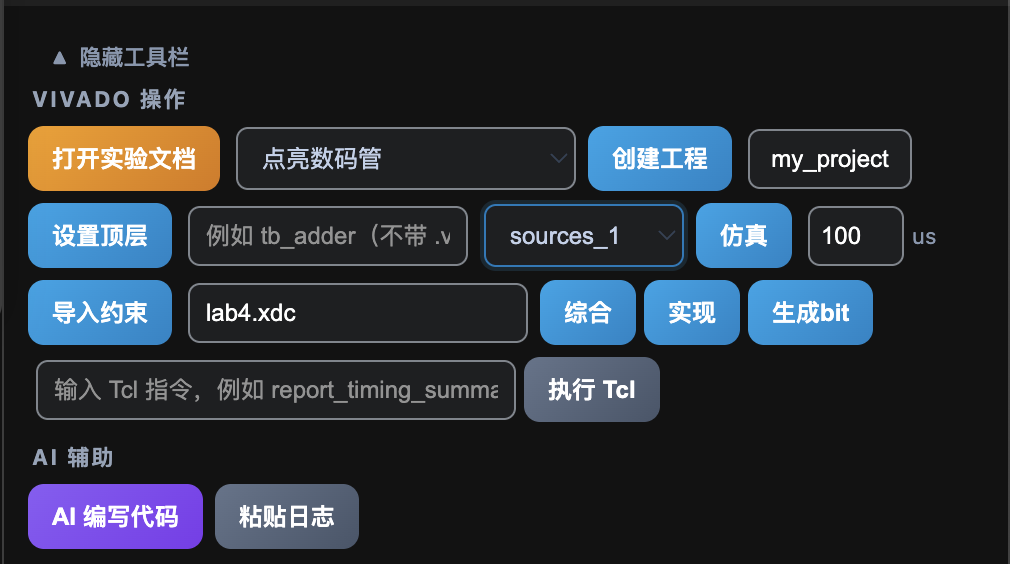
“设置顶层”区域位于 “仿真” 按钮附近,包含:
- 顶层名输入框。
fileset选择框:sources_1/sim_1。- “设置顶层” 按钮。
使用方法:
- 在输入框填写模块名,不要填写文件名。例如填
tb_adder,不要填tb_adder.v。 - 若设置设计顶层,选择
sources_1;若设置仿真顶层,选择sim_1。 - 点击 “设置顶层”,系统会自动执行设置并回读确认结果。
推荐用法
综合前可将 Adder 设为 sources_1 的顶层;仿真前可将 tb_adder 或 Adder_tb 设为 sim_1 的顶层。若仿真识别不到 testbench,可优先使用此按钮修正。
功能仿真
- 在 “仿真” 按钮旁设置时间,默认
100 us。 - 点击 “仿真”。
当前仿真流程会自动完成:
- 确保工程已打开。
- 扫描当前目录 Verilog 文件并分类加入
sources_1/sim_1。 - 自动更新编译顺序。
- 自动检查并尝试设置
sim_1 top。 - 执行仿真命令序列:
launch_simulation -> open_vcd -> restart -> log_vcd -> run xxxus -> close_vcd -> close_sim
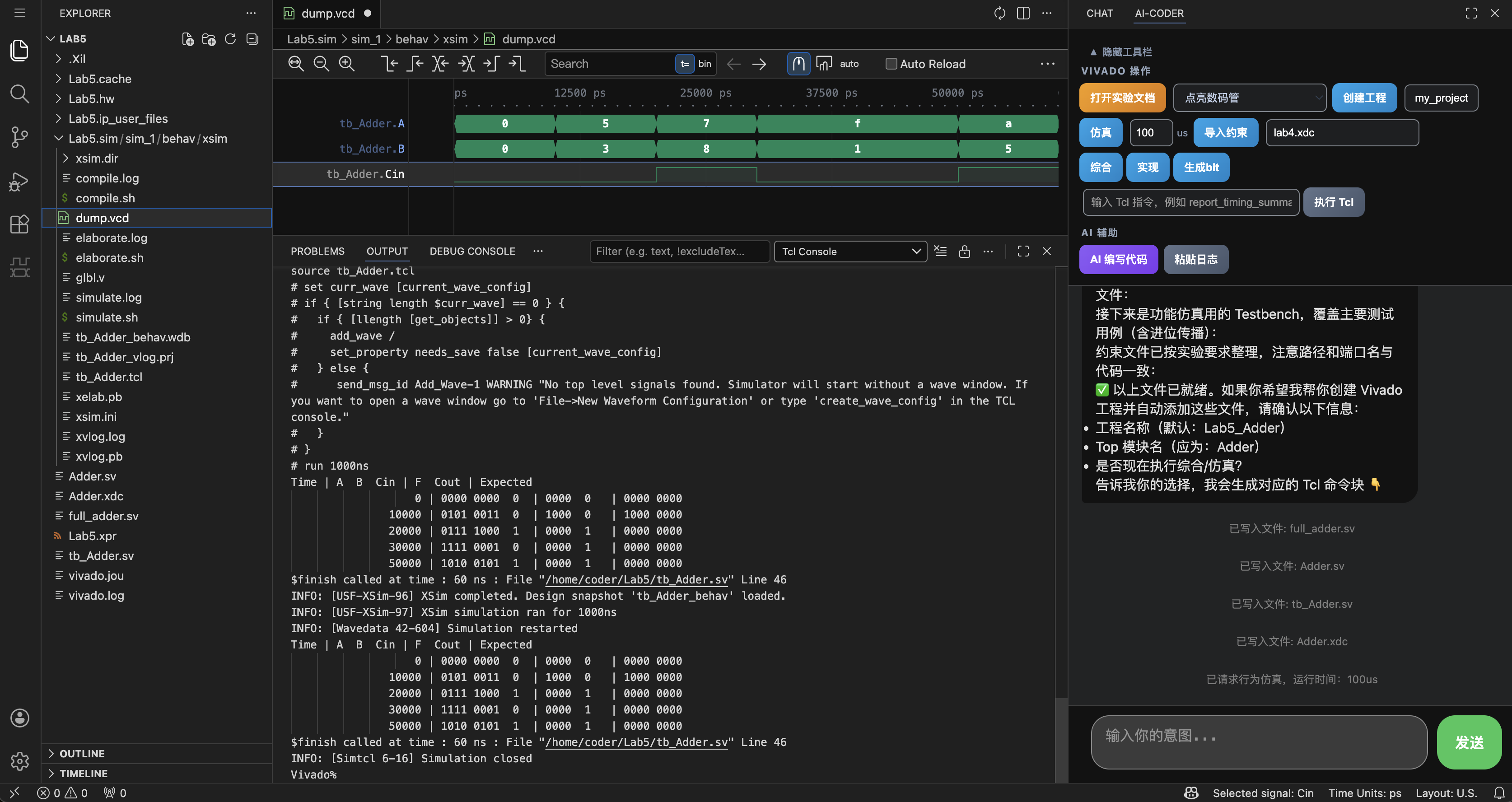
仿真启动后会生成 dump.vcd 文件。你可以用 VaporView 插件打开波形,观察 A、B、Cin、F、Cout 等信号变化,验证全加器功能是否正确。标准 testbench 还应包含 cases test,可通过 Vivado 输出辅助 debug。
仿真成功的表现:输出部分没有 Error,testbench cases 均通过,且 Lab5_sim1 目录下出现 dump.vcd 波形文件。
previous response id
与 AI 交互时,系统会展示 prid。将其完整复制(包含 prid 前缀)到输入框并发送,可以回到以前对话的状态。
常见失败原因
如果提示 sim_1 top is empty,通常是 testbench 未识别或命名不匹配。请检查 testbench 文件名与模块名,也可以使用“设置顶层”按钮修正。
导入约束文件
- 在实验文档中找到管脚约束(XDC)部分,复制并保存为本地
.xdc文件,例如lab5.xdc。 - 在 “导入约束” 旁输入 XDC 文件路径,例如
lab5.xdc。 - 点击 “导入约束”。
插件会执行类似命令:
set xdc_path "lab5.xdc"
if {[file exists $xdc_path]} {
    catch {remove_files [get_files $xdc_path]}
    catch {add_files -fileset constrs_1 -norecurse $xdc_path}
    update_compile_order -fileset constrs_1
}
若路径错误,会提示 xdc file not found。
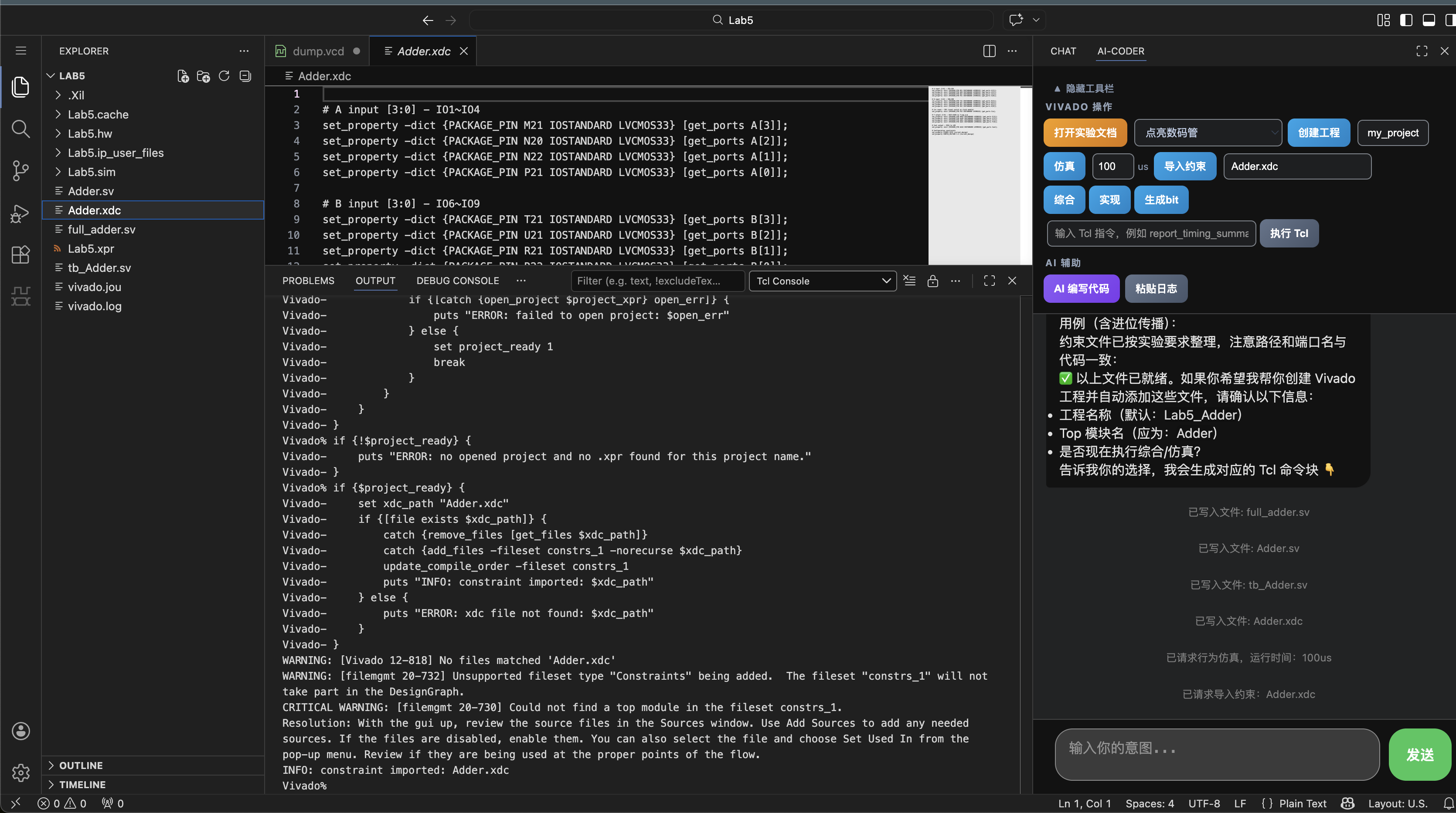
以下展示了添加 Adder.xdc 的例子。若输出端无 Error,且出现 INFO: constraint imported: Adder.xdc,说明约束导入成功。
务必核对管脚映射
XDC 中的端口名必须与顶层模块完全一致,管脚也必须与 实验五 四位全加器 中给出的约束和实际硬件接线一致。
综合、实现与生成 bitstream
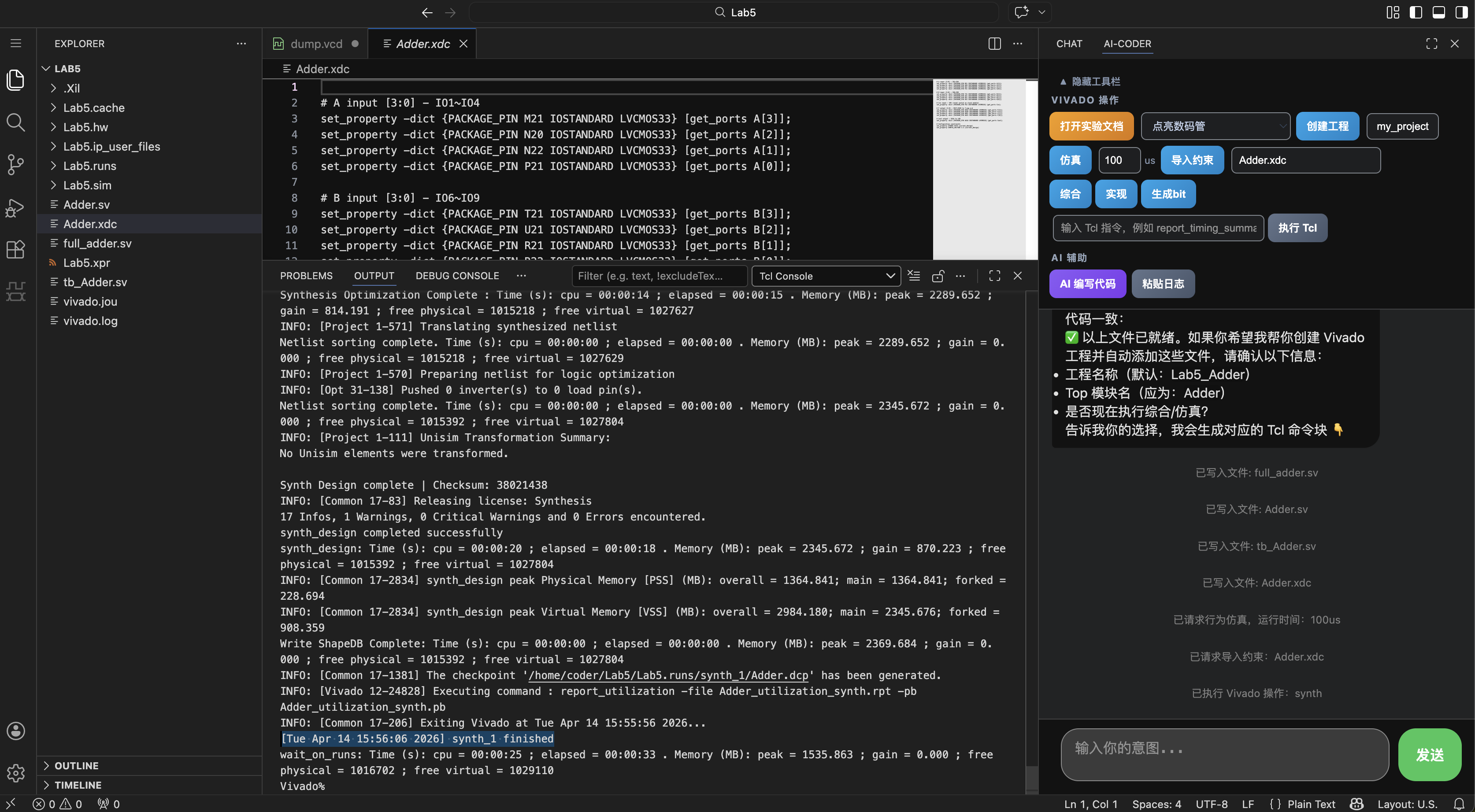
综合
点击 “综合” 按钮,插件会在确保工程打开后执行:
reset_run synth_1
launch_runs synth_1
wait_on_run synth_1
等待 Tcl Console 中出现 synth_1 complete,表示综合完成。
实现
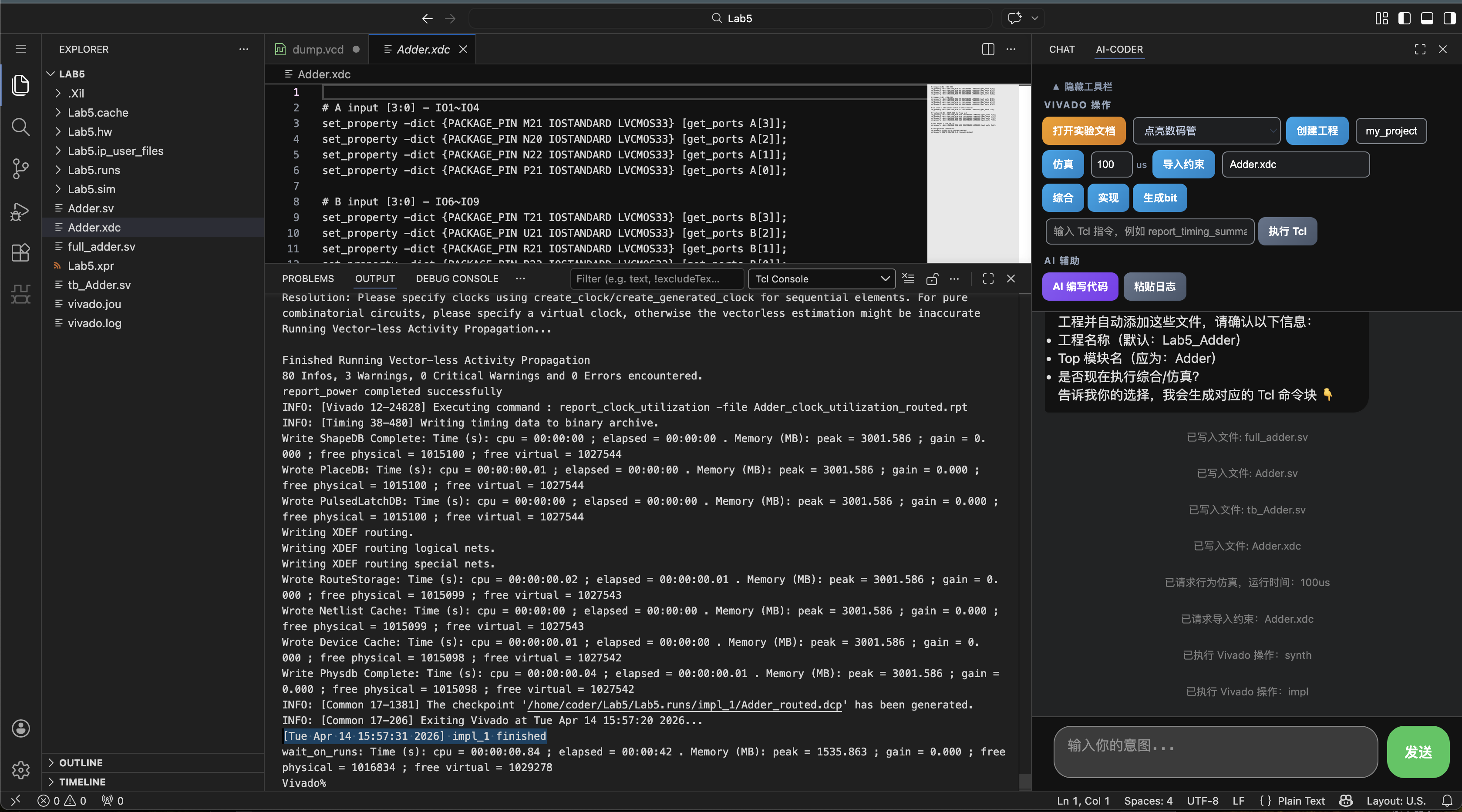
点击 “实现” 按钮,执行:
reset_run impl_1
launch_runs impl_1
wait_on_run impl_1
等待 Tcl Console 显示 impl_1 complete,表示实现完成。
生成 bitstream
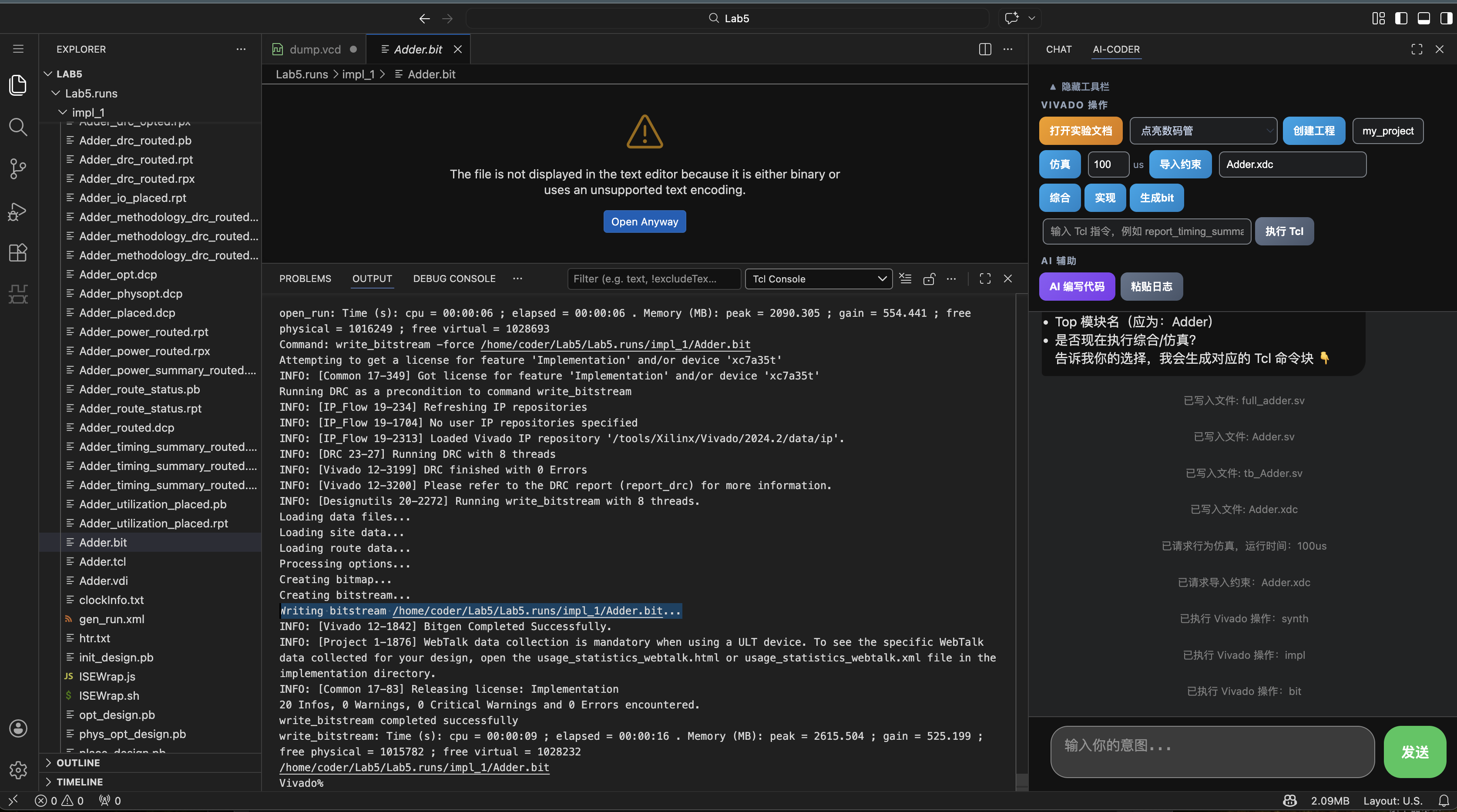
点击 “生成 bit” 按钮,执行:
open_run impl_1
write_bitstream -force [get_property DIRECTORY [current_run]]/[get_property TOP [current_fileset]].bit
生成完成后,.bit 文件会出现在工程目录的 impl_1 运行目录中,可用于下载到 FPGA。
若报 NSTD-1 / UCIO-1,说明约束未正确导入或端口名不匹配,请回到实验文档和约束文件两处检查。