在线 Vivado 使用指南
对于无法安装/不想安装 Vivado 的同学,我们提供了一个在线解决方案:在线 Vivado,便于同学们在不安装 Vivado 的情况下完成本课程的实验,网站使用清华账户登录即可。
如何使用在线 Vivado 完成一次实验
以 LAB4 为例,下面讲解如何在本地不安装 Vivado 软件的情况下,使用在线 Vivado 完成代码编写、比特流生成,并使用在线烧写工具烧写比特流至实验板。
创建工程
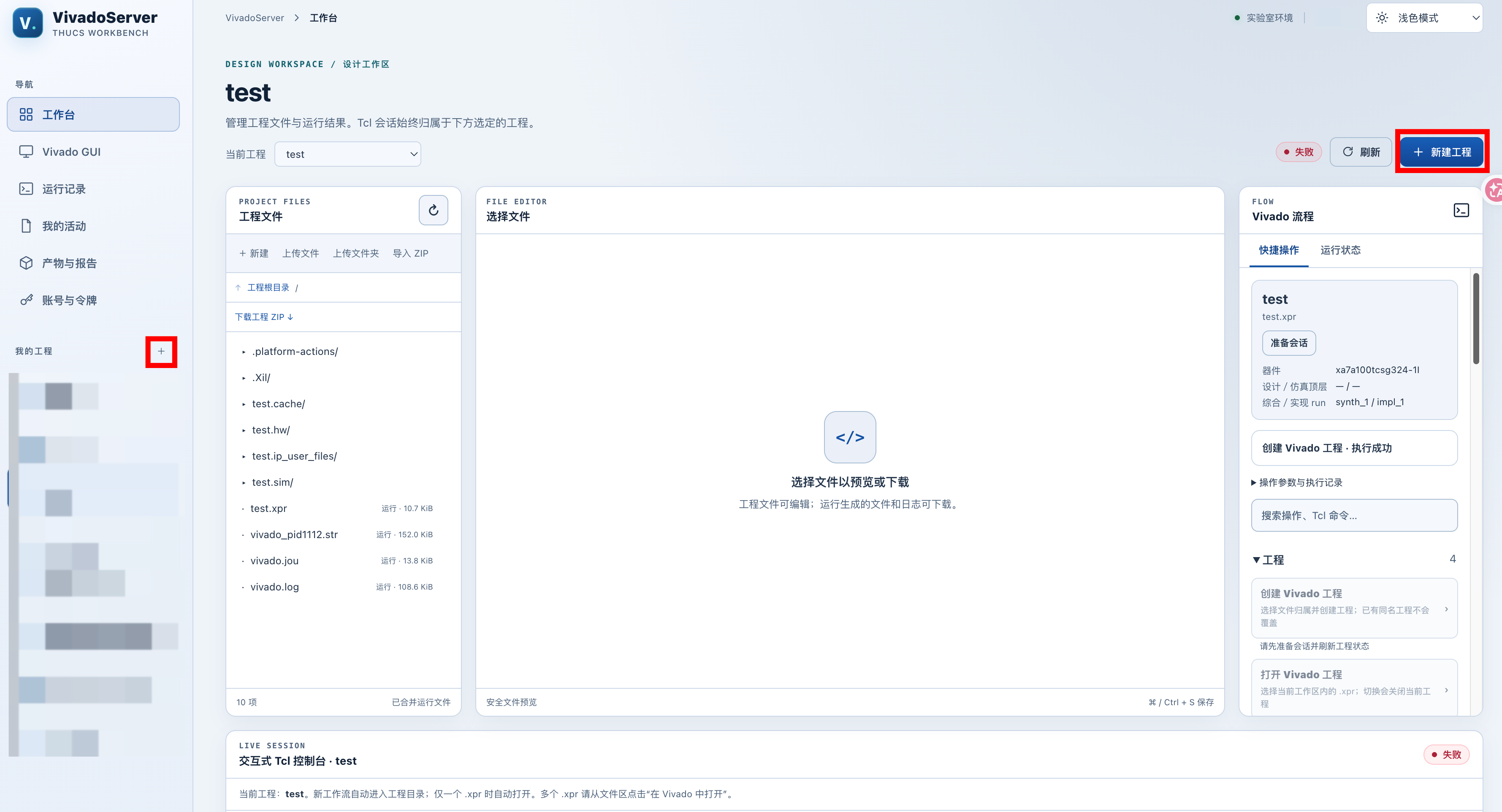
首先,进入在线 Vivado 平台的“工作台”界面,可以点击左侧边栏中“我的工程”旁边的加号,或界面右上角的“新建工程”,以创建一个新的 Vivado 工程。
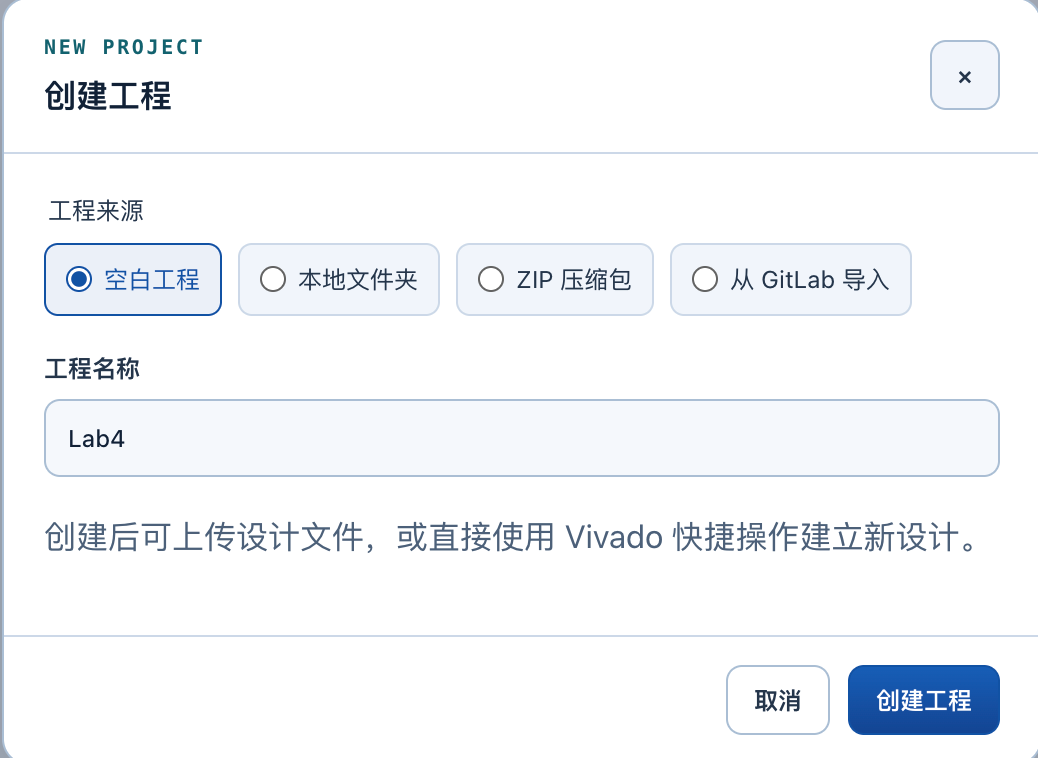
在弹出的界面中,选择“空白工程”即可,起一个工程名称,点击“创建工程”。
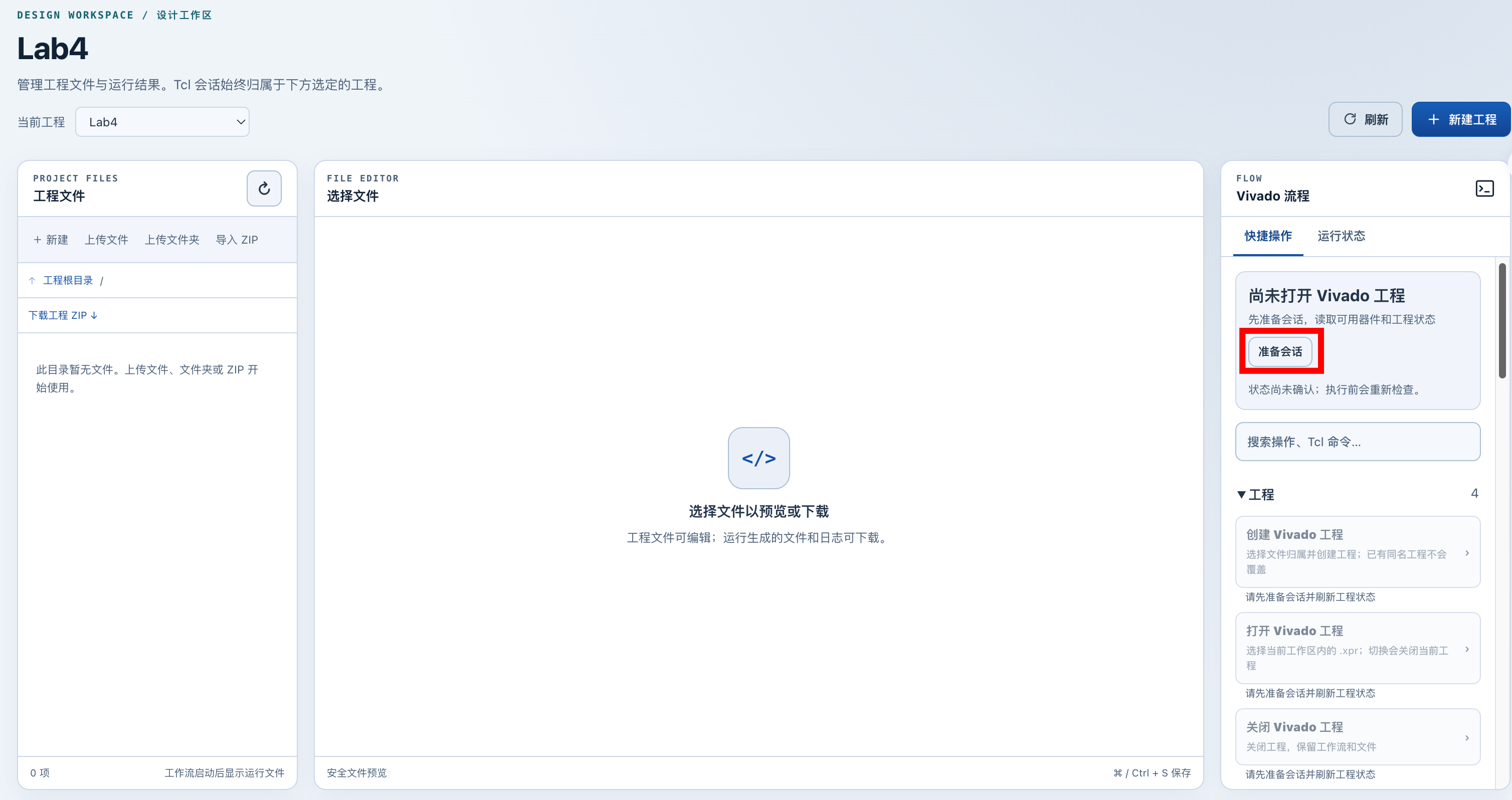
工程创建完毕后,可以点击右侧边栏中的“准备会话”。
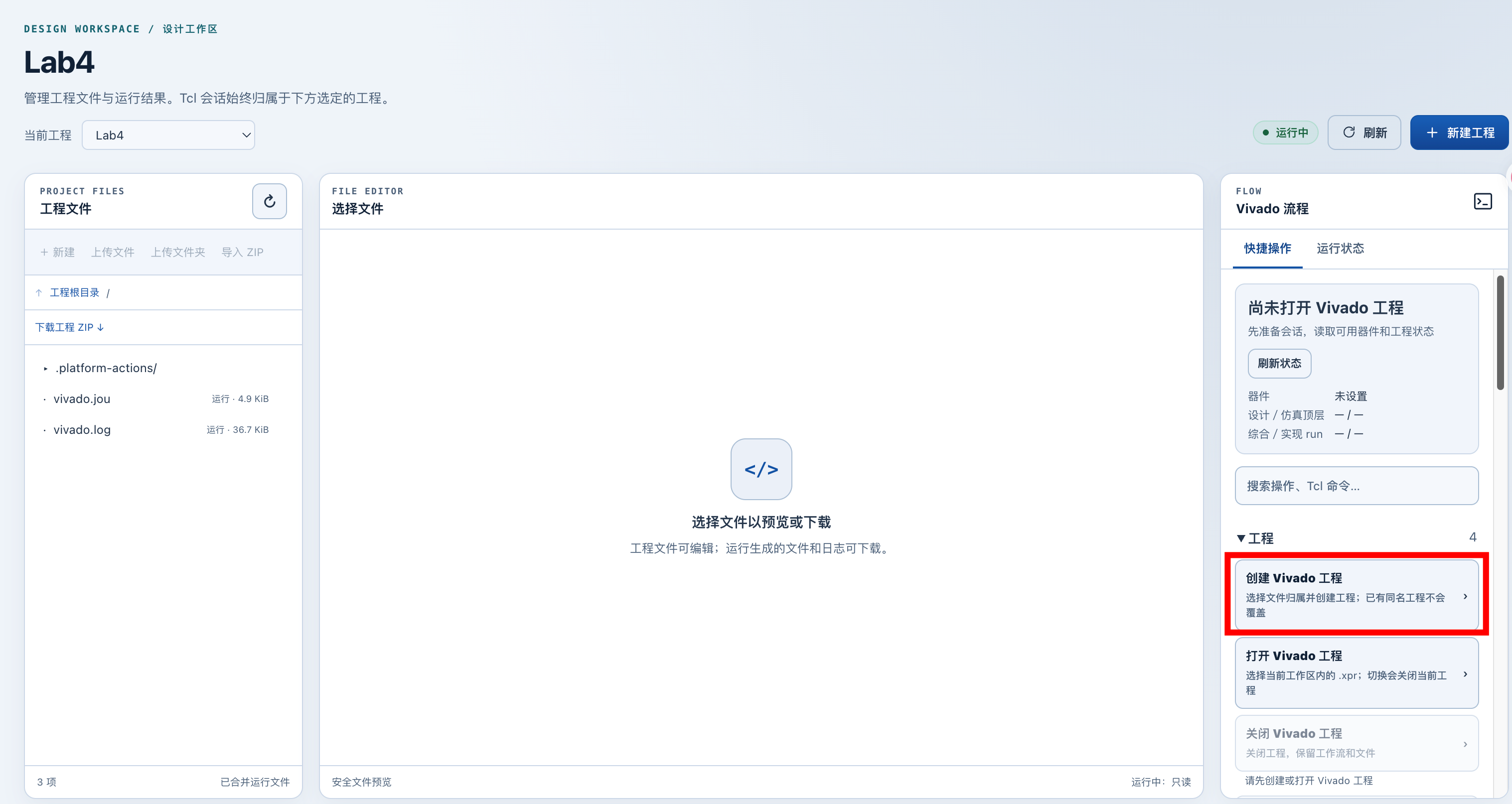
目前工程还是空白状态,可以点击右侧边栏中的“创建 Vivado 工程”快捷操作,创建完整的工程目录。
在弹出的界面中,同样起一个工程名称,器件型号选择 xc7a35tfgg484-2,目标语言选择 Verilog,其余选项可以暂时留空,点击“检查并提交操作”。
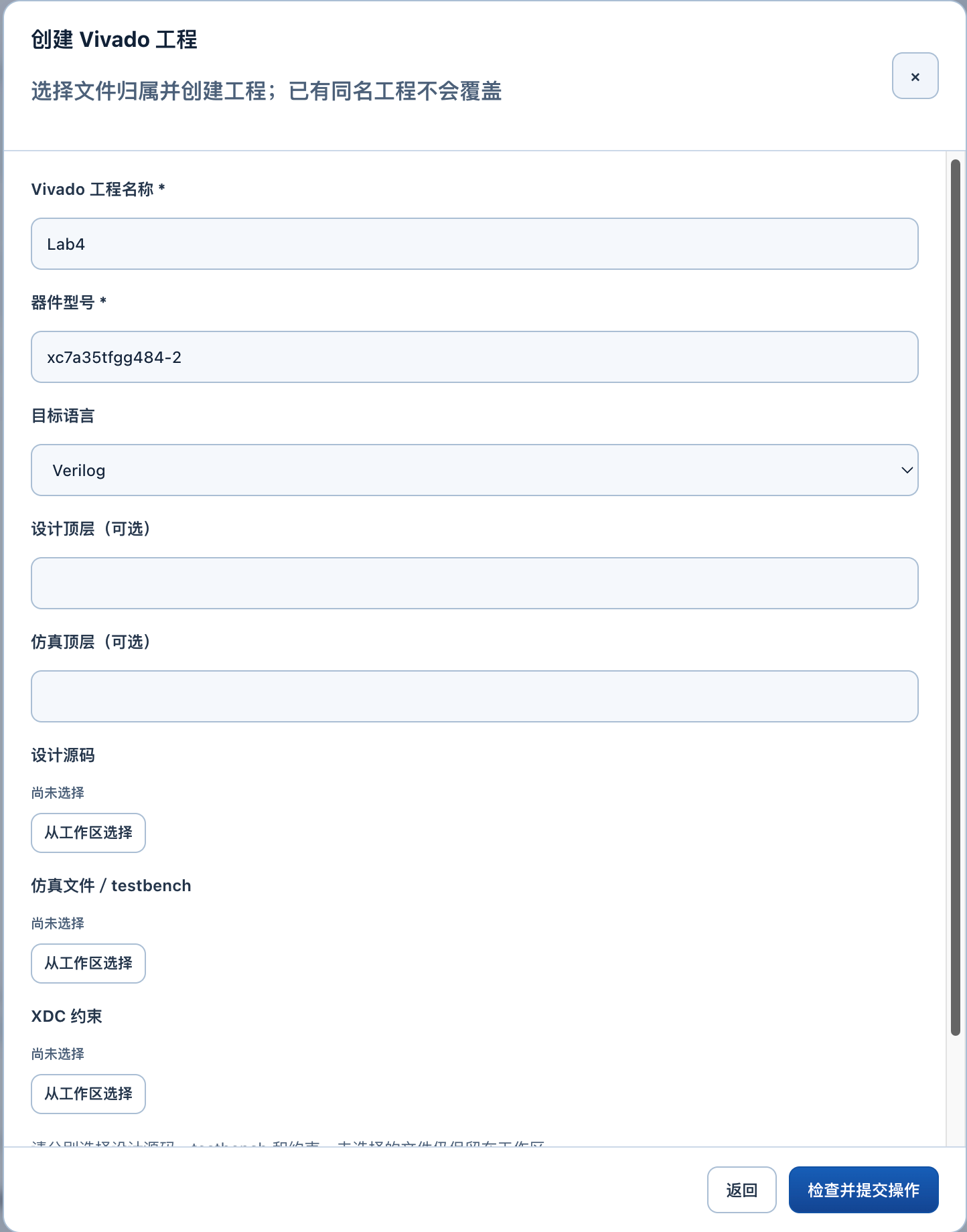
等待右侧显示的工作流执行完成,左侧的“工程文件”目录下会出现一些文件,其中 .xpr 文件是工程的配置文件,保存了工程的配置信息和工程状态,.srcs/ 目录一般用于保存工程代码,包括设计源码、仿真代码和约束文件。
提示
如果工作区内有多个 .xpr 文件,或创建后工程并未正确打开,可以点击右侧边栏中的“打开 Vivado 工程”,在弹出界面中选择刚刚创建的 .xpr 文件进行打开。
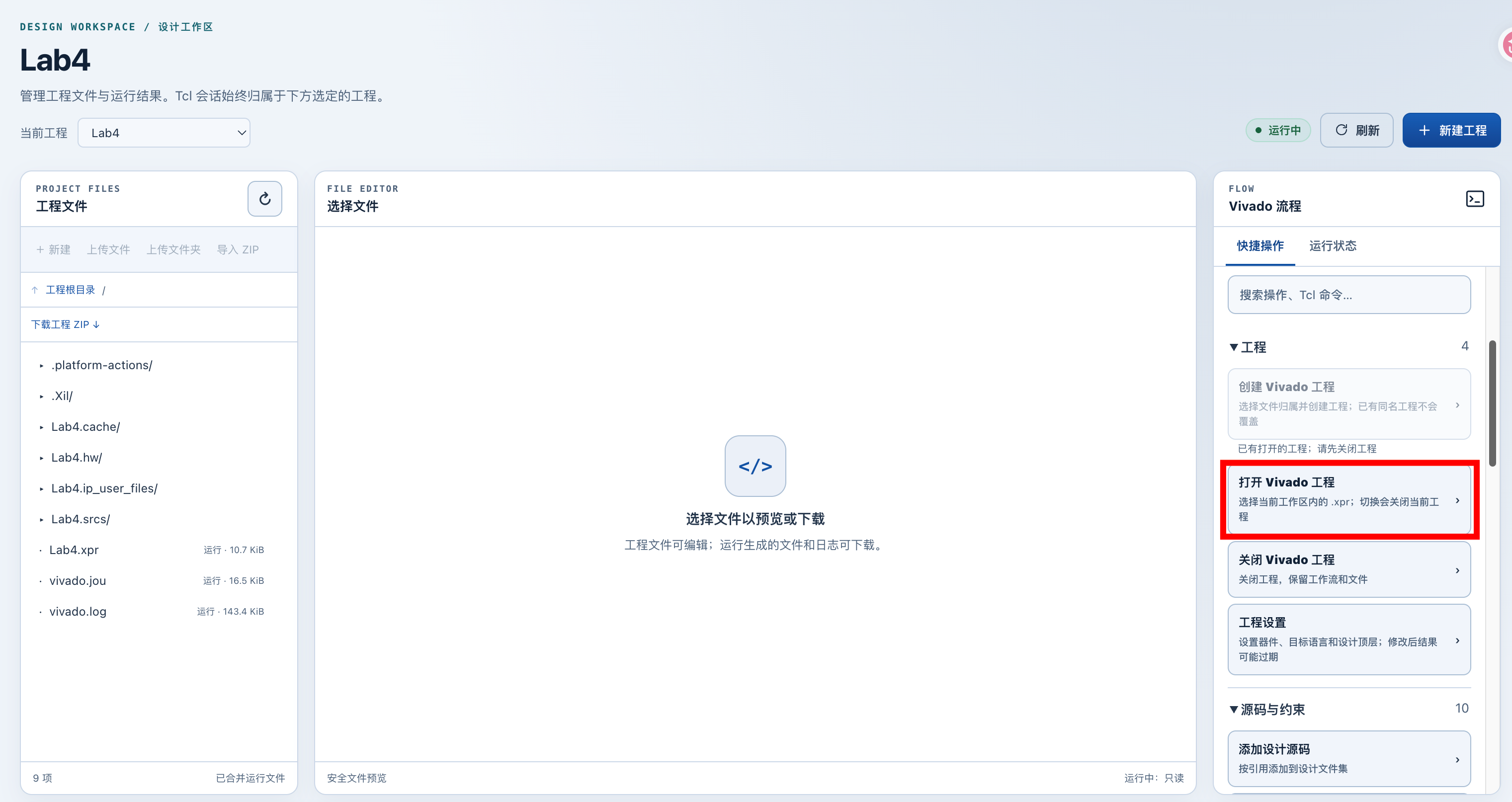
现在我们已经拥有了一个相对完整的 Vivado 工程,接下来可以编写代码了。
编写代码
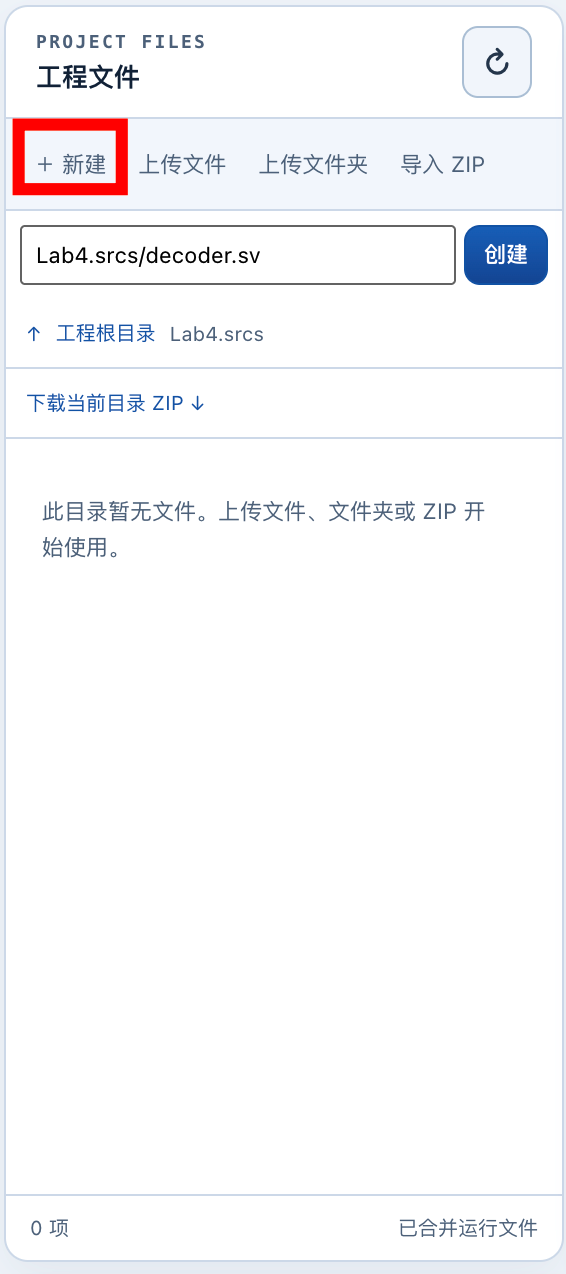
先在右侧边栏的“运行状态”中“结束并回存工程”,从工程文件栏中进入 .srcs/ 目录,点击“新建”按钮,输入文件名,创建设计源码文件。
注意
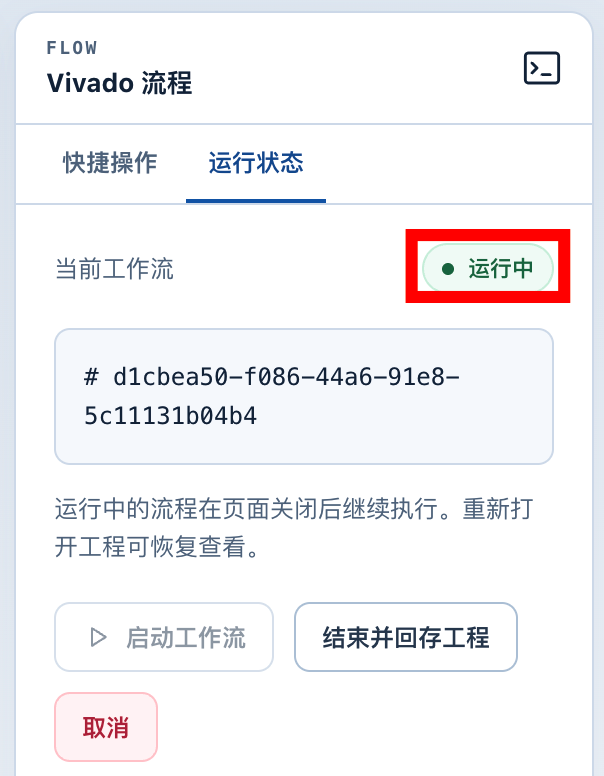
在线 Vivado 工作台不支持有工作流正在运行时修改工程文件。可以查看右侧边栏中的“运行状态”,若显示“运行中”,则无法修改工程文件(也不能编辑文件内容),可以先点击“结束并回存工程”,待工程状态转为“已完成“时,即可开始修改工程文件。
创建源码文件后打开,在界面中间的文本编辑器中编写代码,然后点击“保存”。
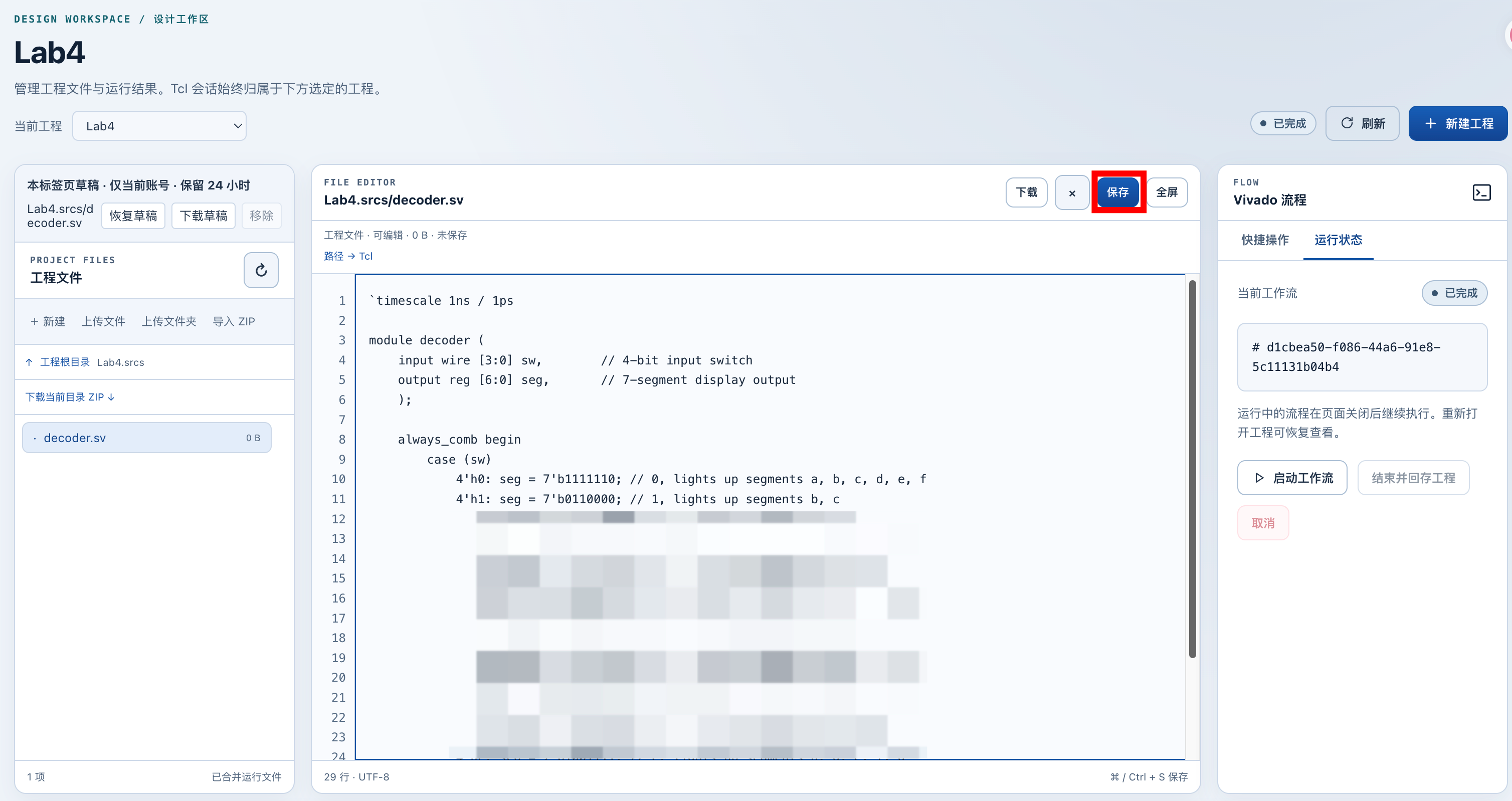
以同样的方式,创建约束文件 decoder.xdc,编写约束代码并保存。
完成工程设置
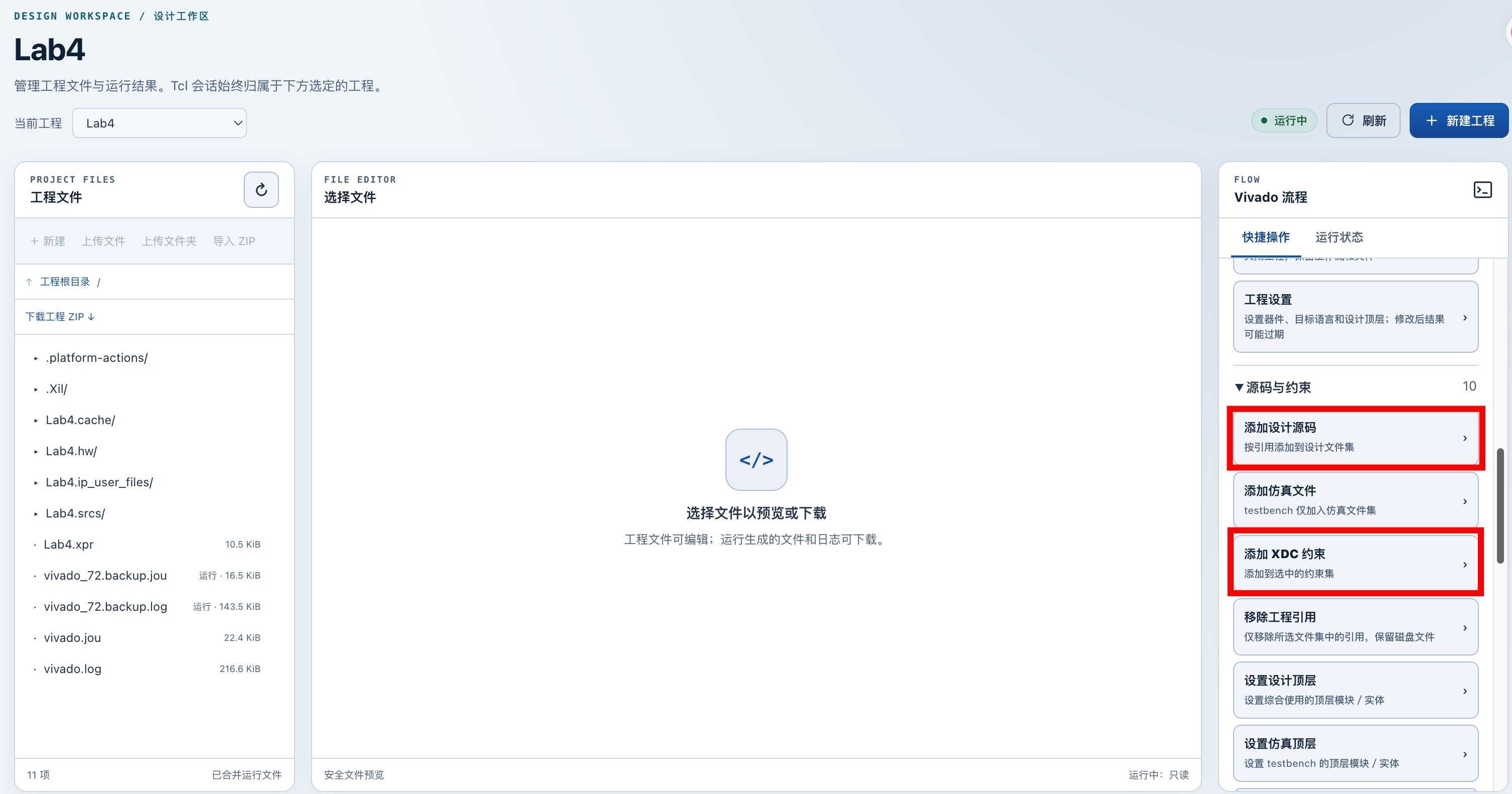
完成全部代码后,回到右侧边栏中的“快捷操作”界面,再次点击“准备会话”,待工作流执行完毕后,分别点击右侧边栏中的“添加设计源码”和“添加 XDC 约束”,从工作区选择刚刚写好的源码文件和约束文件,进行添加。
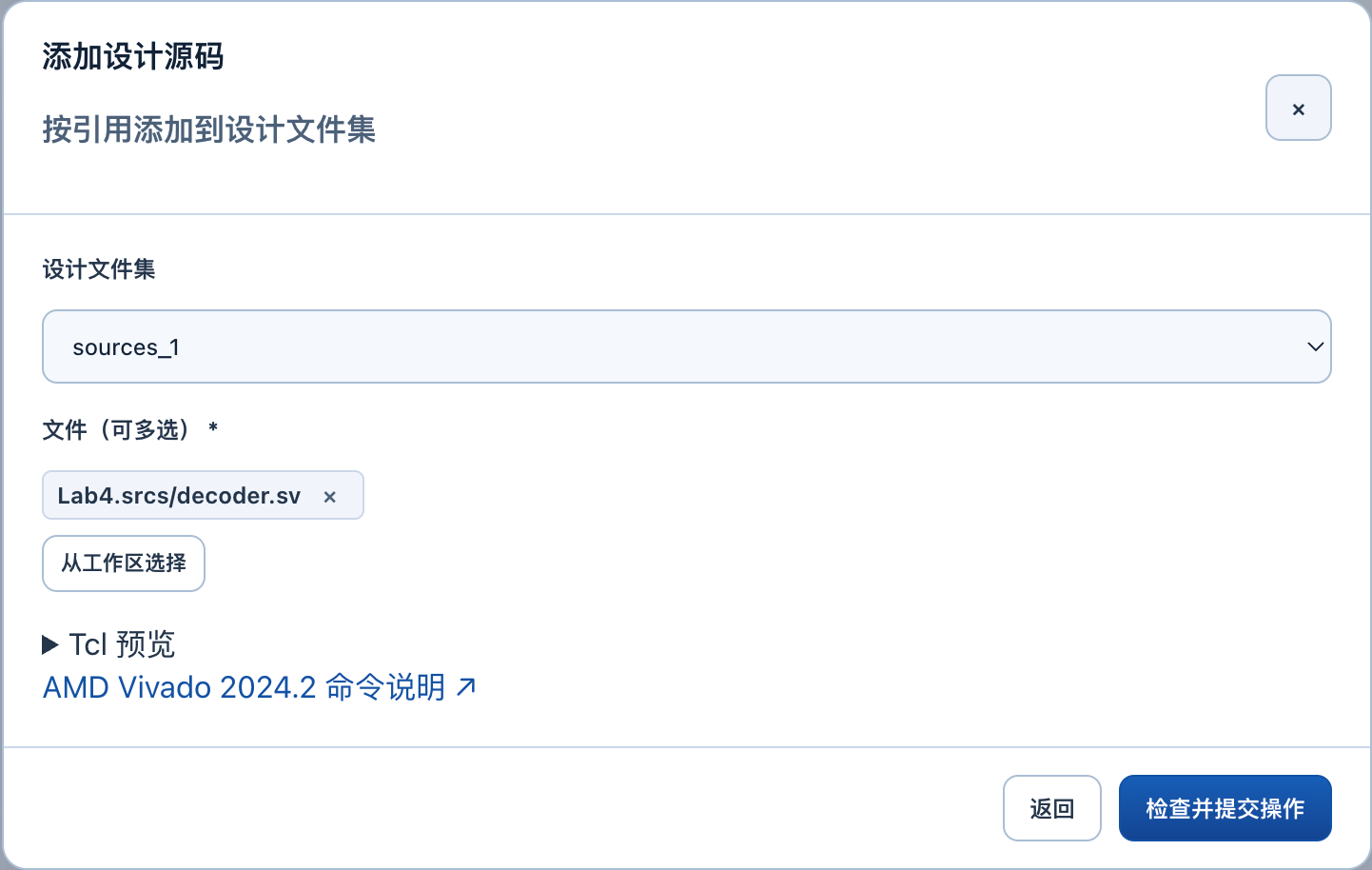
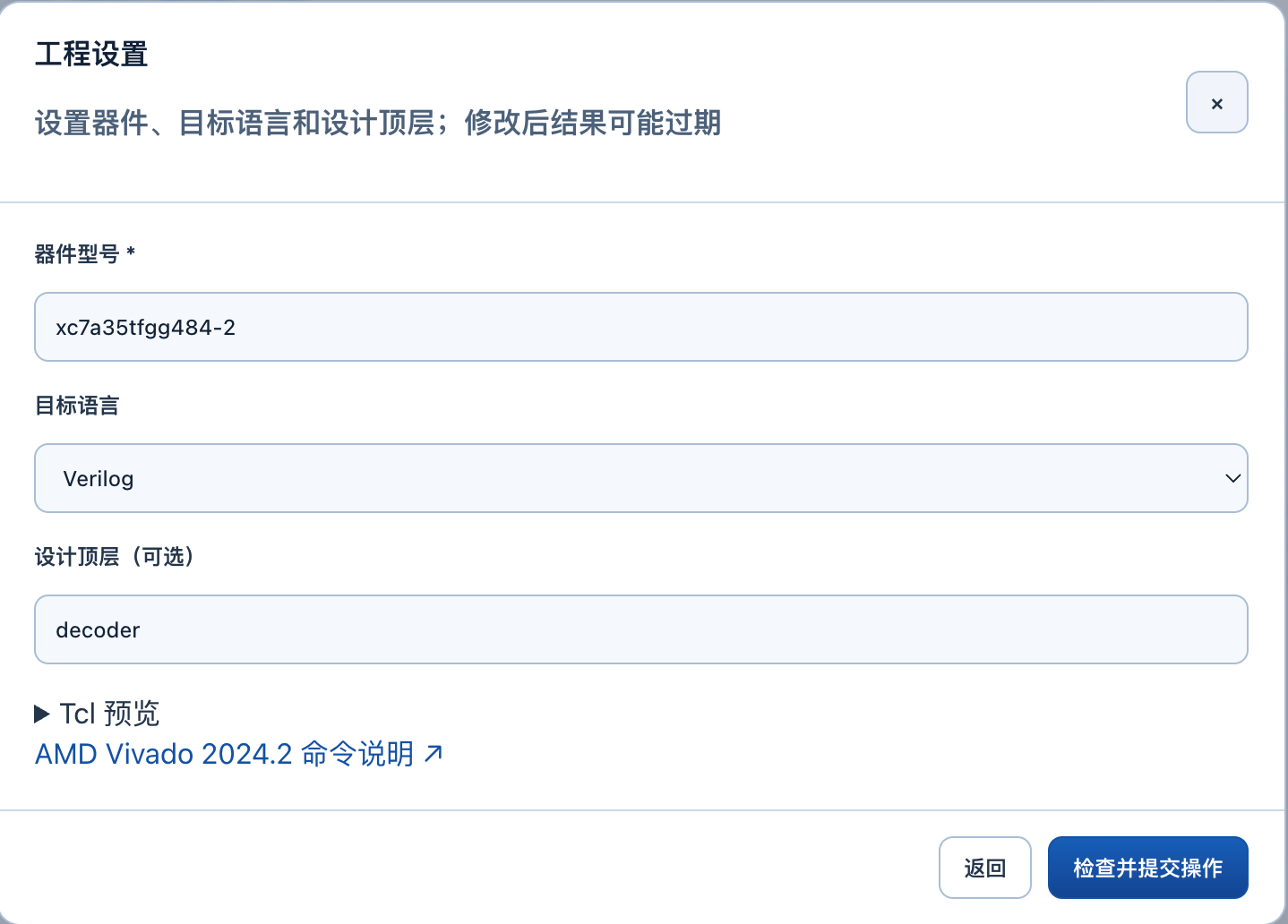
设计源码和约束文件均添加好后,点击右侧边栏中的“工程设置”。
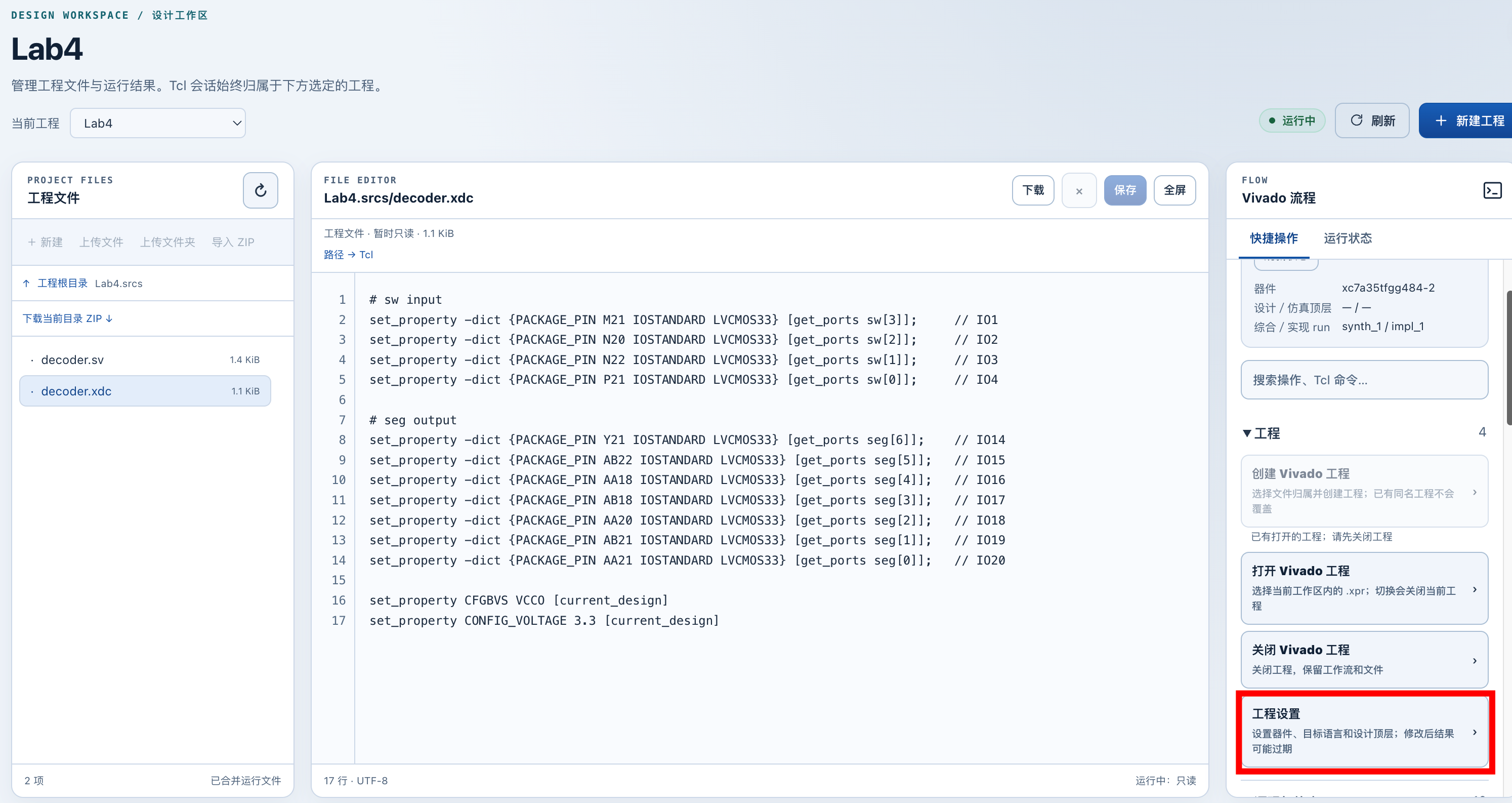
因为我们的模块名叫做 decoder,因此在工程设置中填写设计顶层为 decoder。
生成比特流与调试
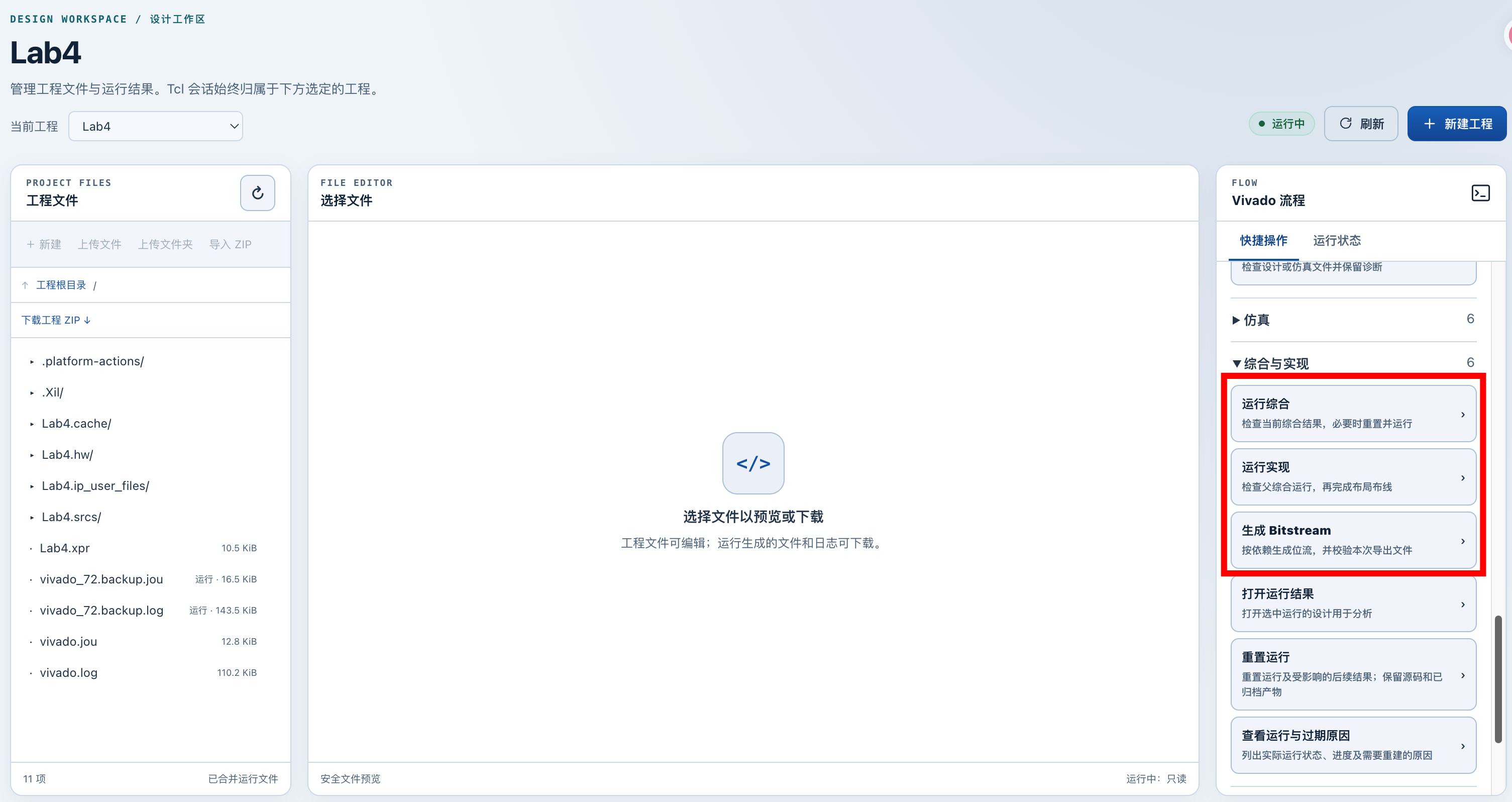
接下来可以在快捷操作中依次执行“运行综合”、“运行实现”、“生成 Bitstream”。
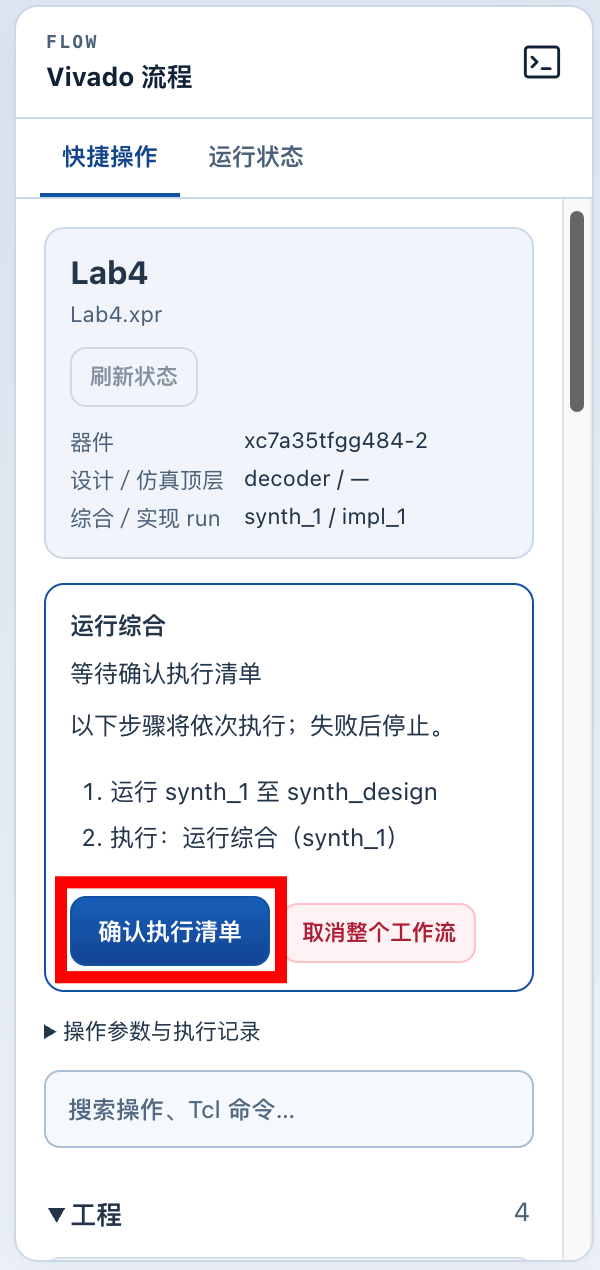
注意执行这些操作时可能需要额外确认,核对无误后点击“确认执行清单”即可。
提醒
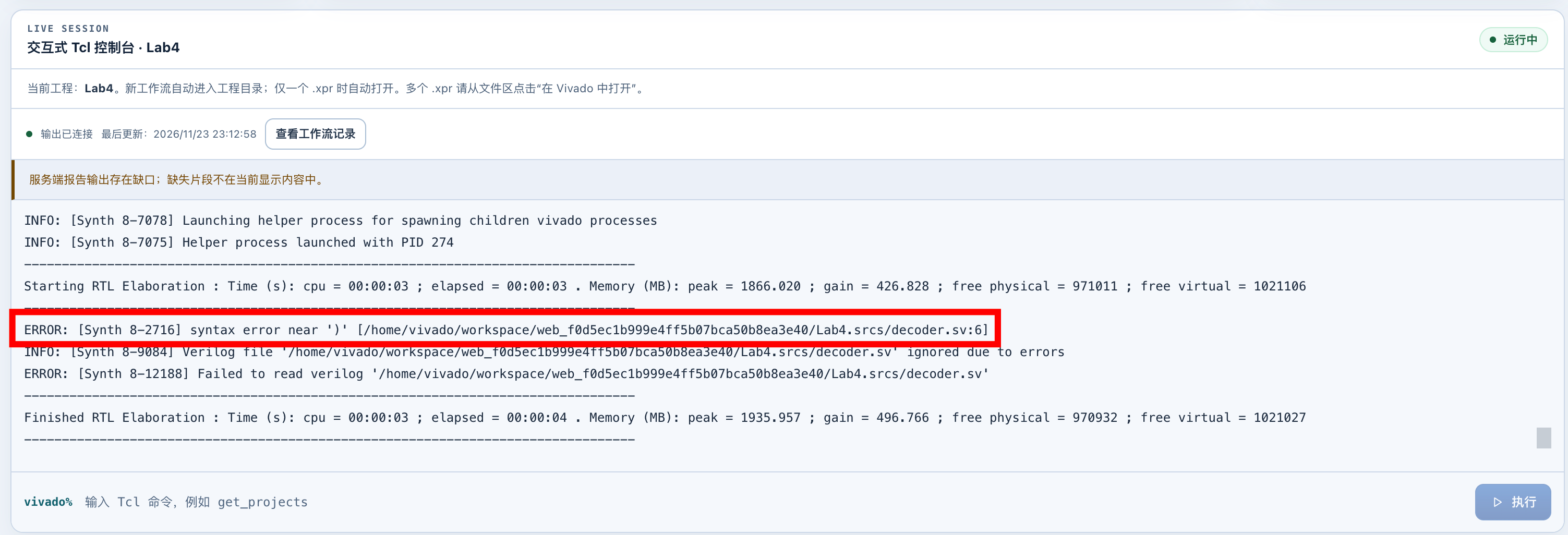
如果工作流执行失败,可以查阅界面下方“交互式 Tcl 控制台”中的日志信息,找到失败原因,如下图中可以看出是代码语法错误。
此时需要先“结束并回存工程”,修改代码,再重新“准备会话”,重新执行刚才失败的工作流。
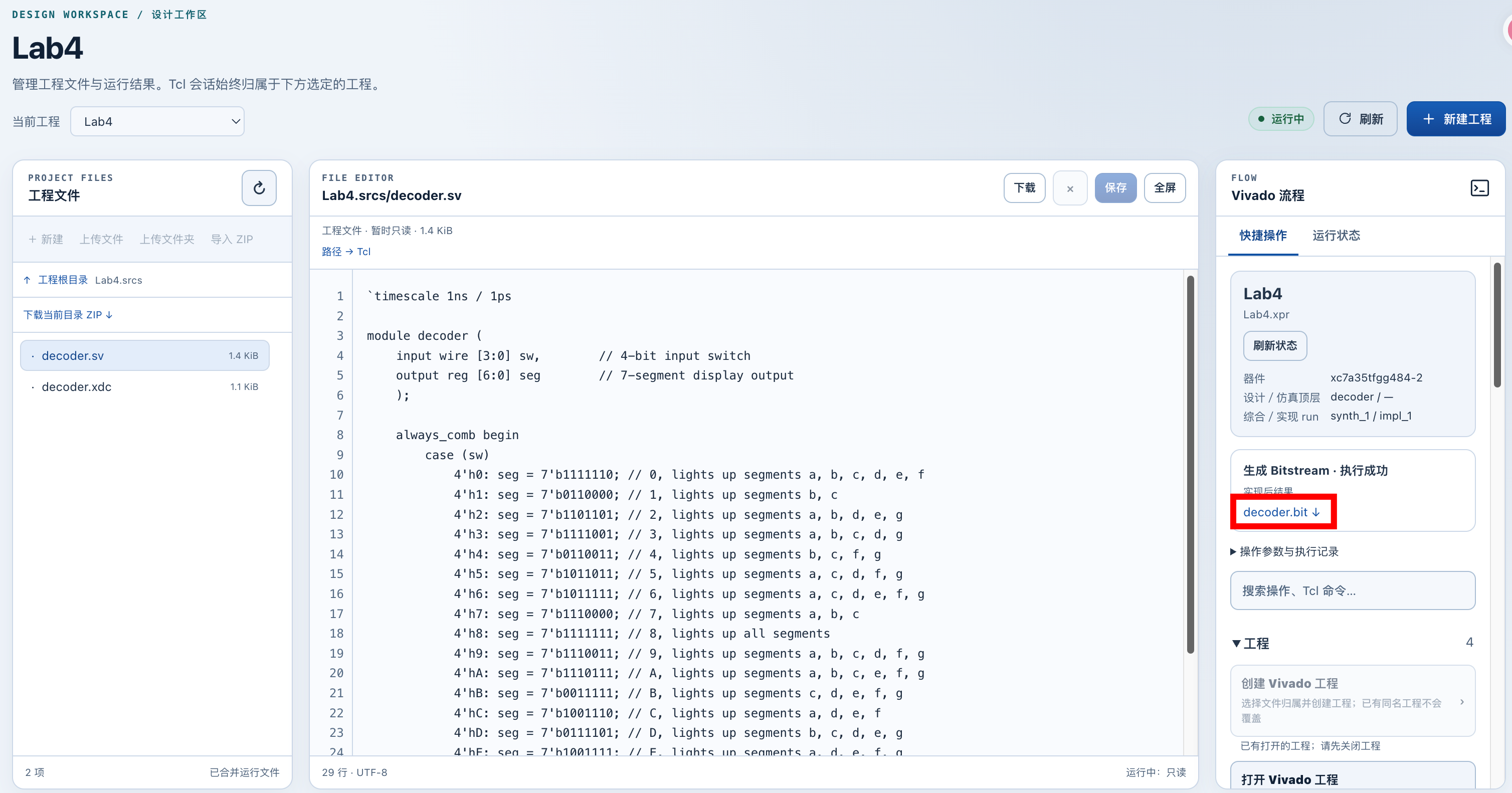
待“生成 Bitstream”工作流执行完成后,右侧边栏中将出现最终产物比特流的下载链接,点击下载至本地。
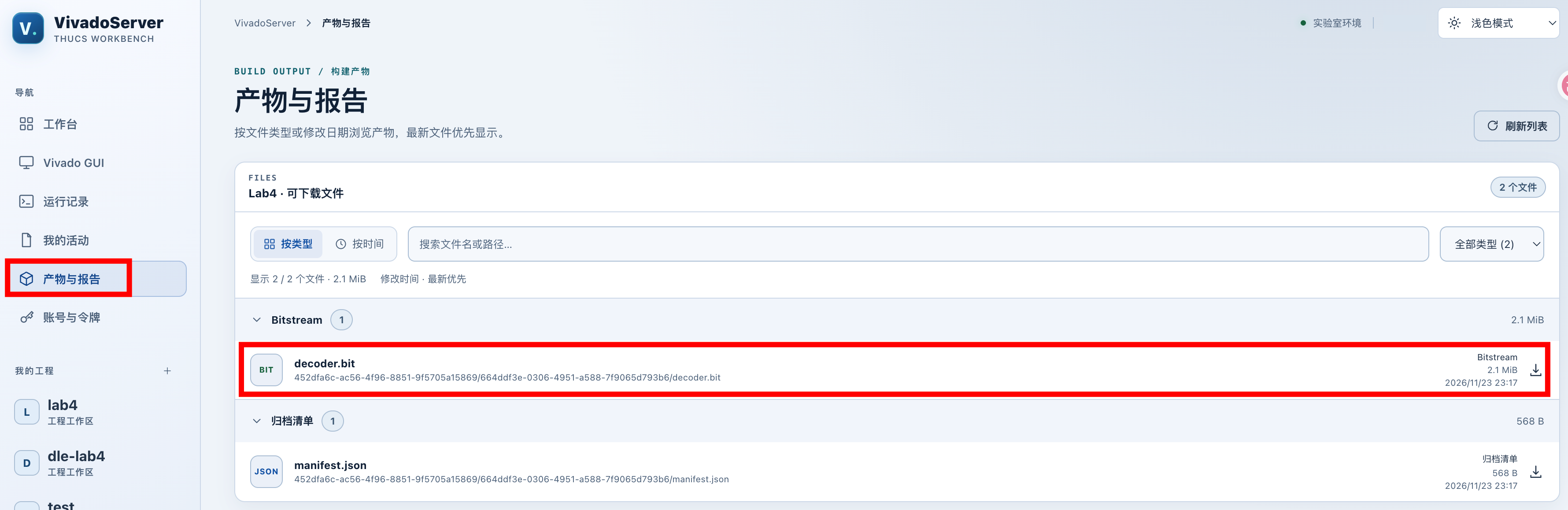
也可以在平台左侧边栏中进入“产物与报告”界面中寻找最终生成的比特流,此处会永久保存。
烧写至实验板
这里我们推荐一个网页版的开源烧写工具 openFPGALoader Web,对于使用 MacOS 和 Ubuntu 系统的同学,可以在本机不做任何配置的情况下,直接调用电脑 USB 接口进行比特流烧写。
提醒
对于使用 Windows 系统的同学,若按下面的流程烧写失败(错误码为 -3),可以参考下面的常见问题进行处理。
提醒
烧写工具有很多,同学们也可以自行尝试其他的烧写工具。
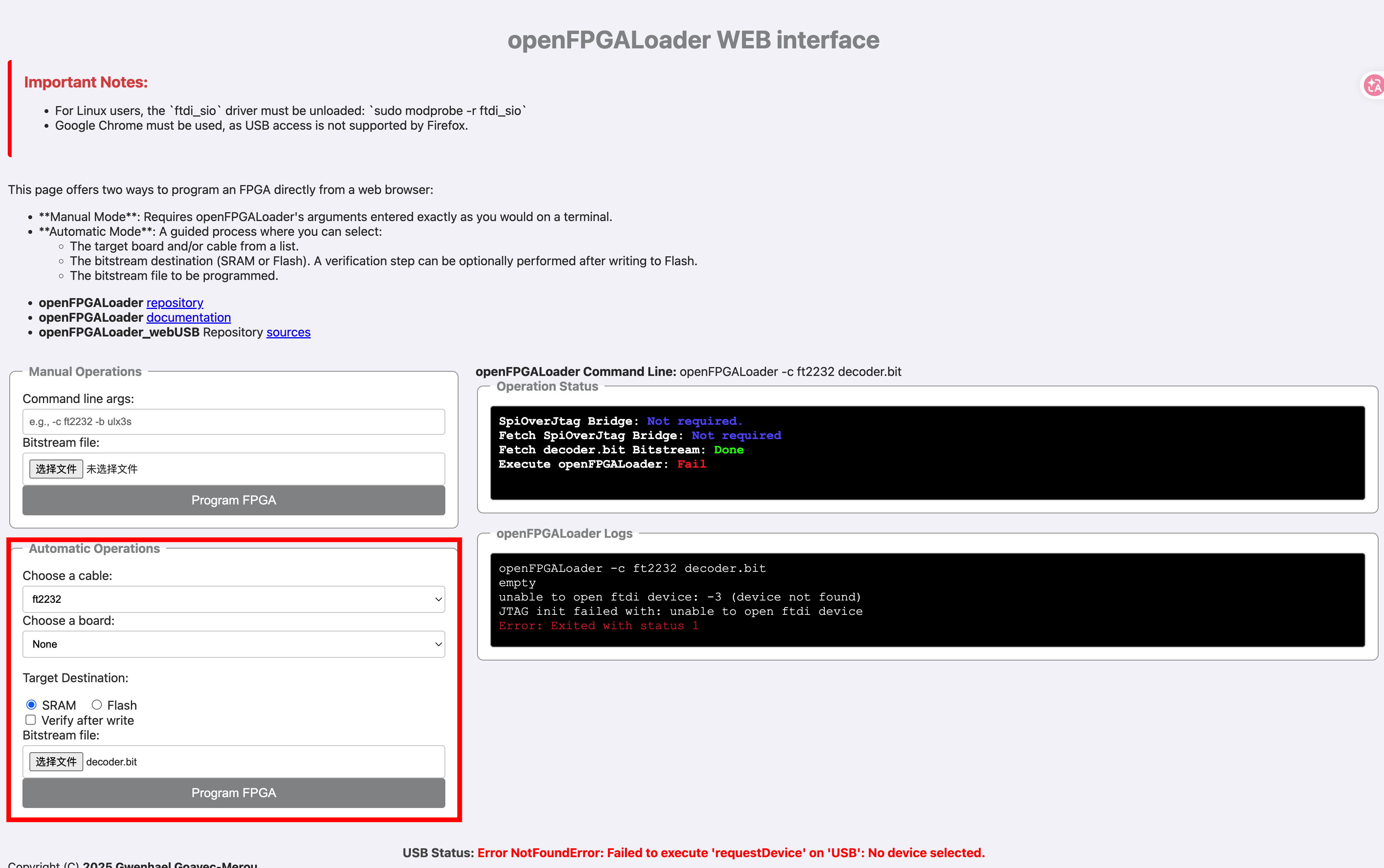
使用 Edge/Chrome 浏览器进入烧写工具界面,在“Automatic Operations”栏中选择 Cable 为 ft2232,“Bitstream file”处上传刚刚从在线 Vivado 平台中下载的比特流,点击“Program FPGA”按钮。
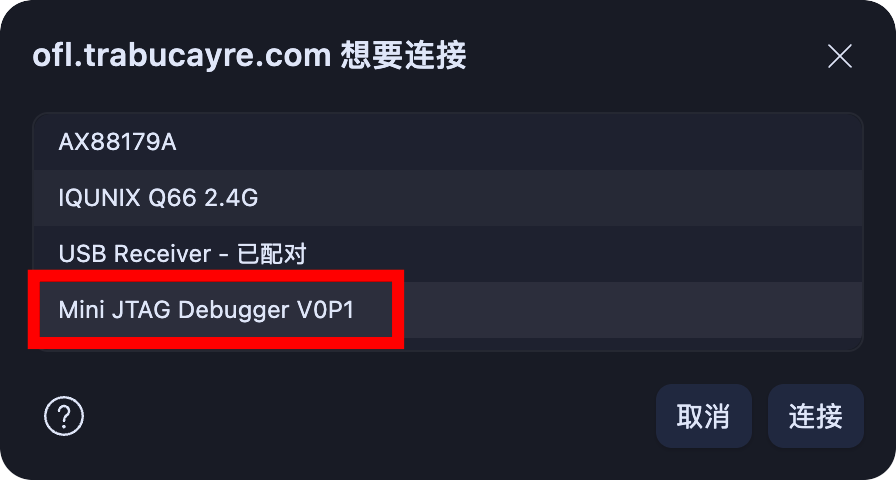
首次烧写,浏览器将会弹出选择 USB 接口的界面,选择“Mini JTAG Debugger V0P1”即可。
注意
烧写时请确保 FPGA 已经通电并正确连接了烧写线,若烧写失败请优先检查是否连接了电源模块、电源模块是否已插电、电源是否打开、烧写线是否连接。
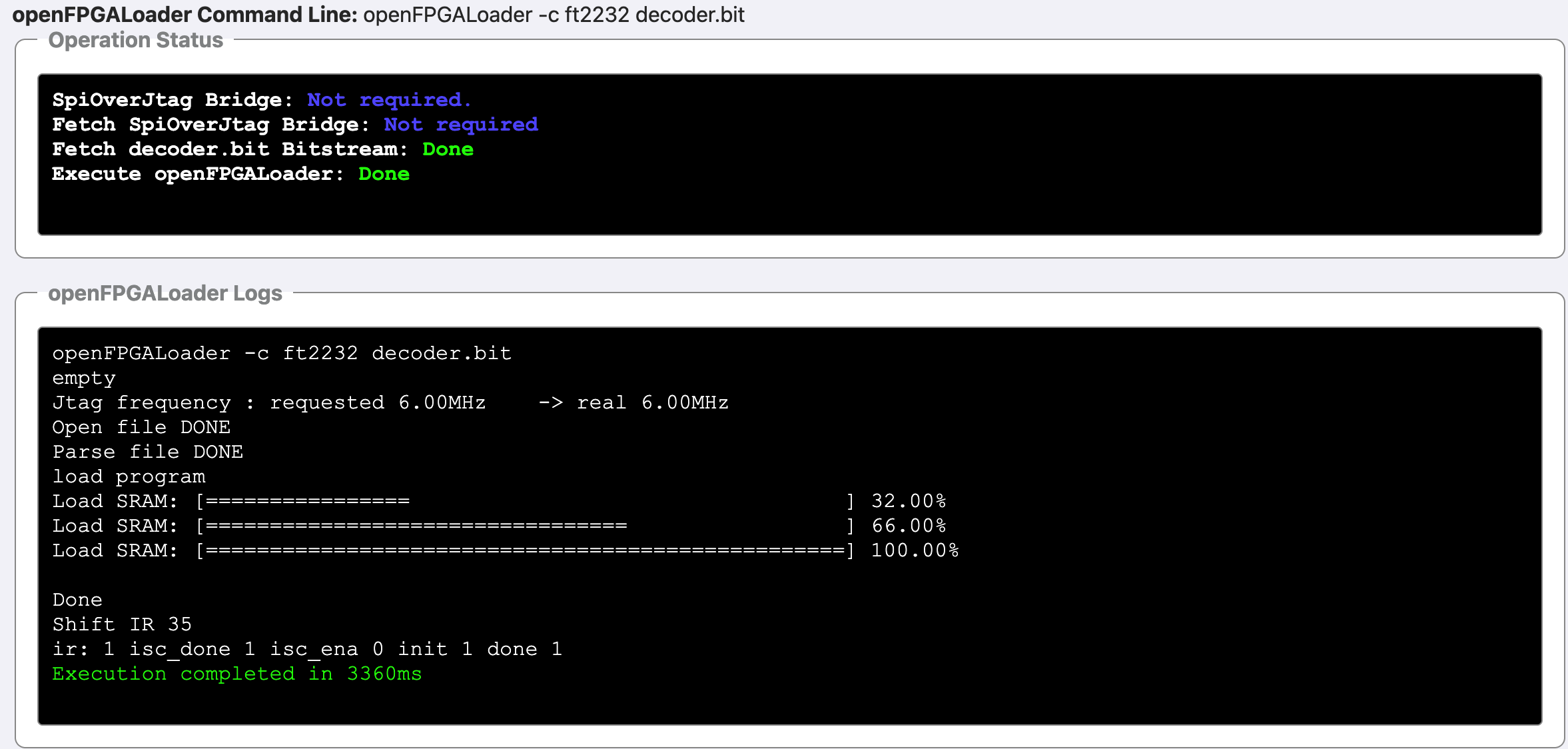
看到右侧出现如下内容,即代表比特流已经成功烧写至 FPGA,可以开始上板操作了。
提醒
完成实验后,记得进入工程的“运行状态”界面“结束并回存工程”,否则无法运行其他的工程。
仿真
在在线 Vivado 工作台中创建和编写仿真代码的方式与上面创建和编写源码文件、约束文件的方式一致。因为在线 Vivado 工作台不能直接查看仿真波形图,因此建议使用 Vivado GUI 来进行仿真。
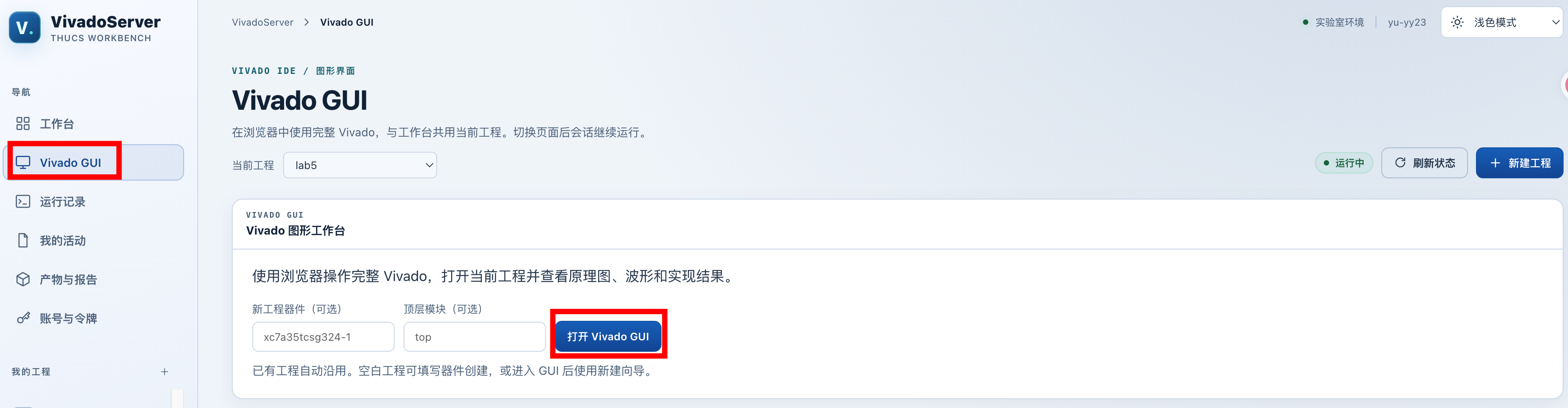
从网页左侧边栏中进入 Vivado GUI 界面,点击“打开 Vivado GUI”,即可在网页中像本地一样使用 Vivado。
提醒
也可以使用 Vivado GUI 进行源码编写、比特流生成等过程,操作方式与在本地使用 Vivado 一致,参考 Vivado 使用入门即可。
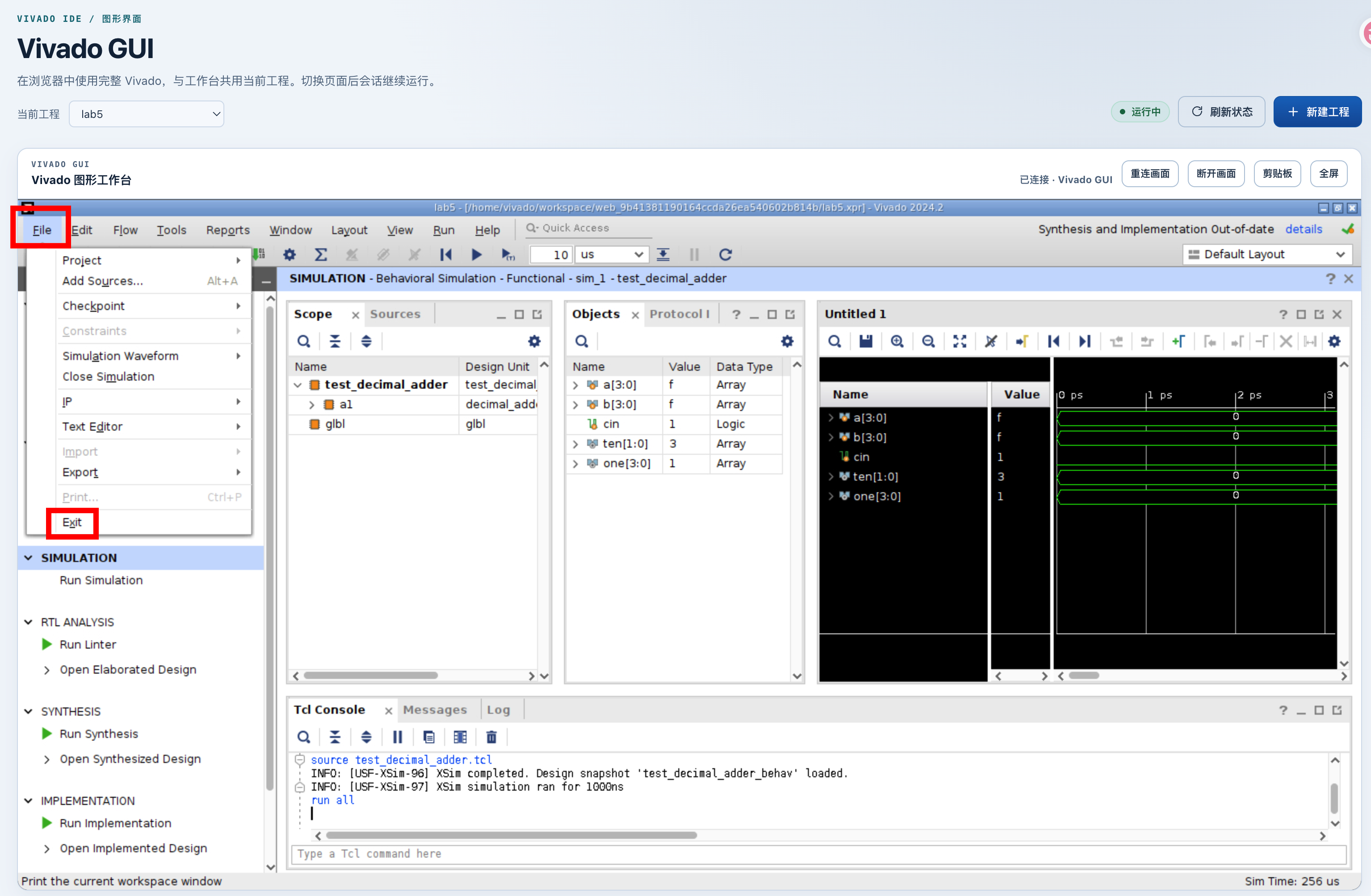
使用完毕后,可以点击 Vivado 左上角的“File”选项,在下拉列表中点击“Exit”,即可退出 Vivado GUI。
常见问题
Windows 系统使用 openFPGALoader Web 烧写失败
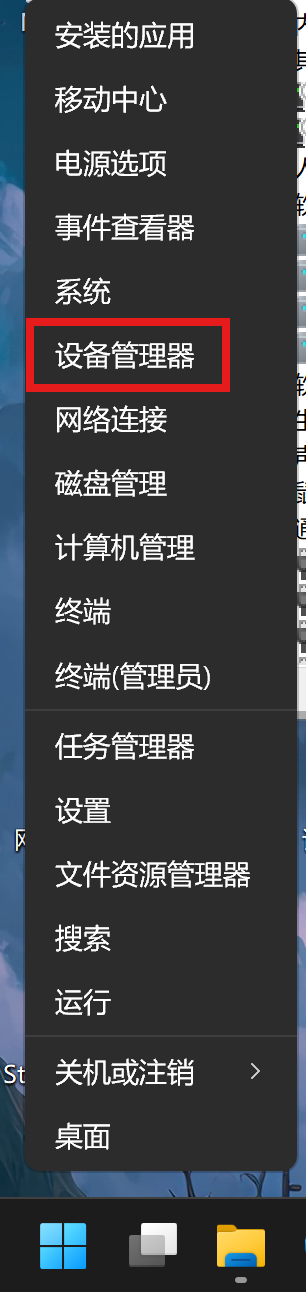
比较常见的是驱动问题。可以右键 Windows 图标,打开系统的“设备管理器”。
若 FPGA 已经通电并正确连接了烧写线,设备管理器中的“通用串行总线控制器”下将会出现至少一个名为“USB Serial Converter x”的设备,其中“x”一般是一个大写字母。逐个双击这些设备打开属性窗口,若显示制造商为“FTDI”,就是我们要找的设备。
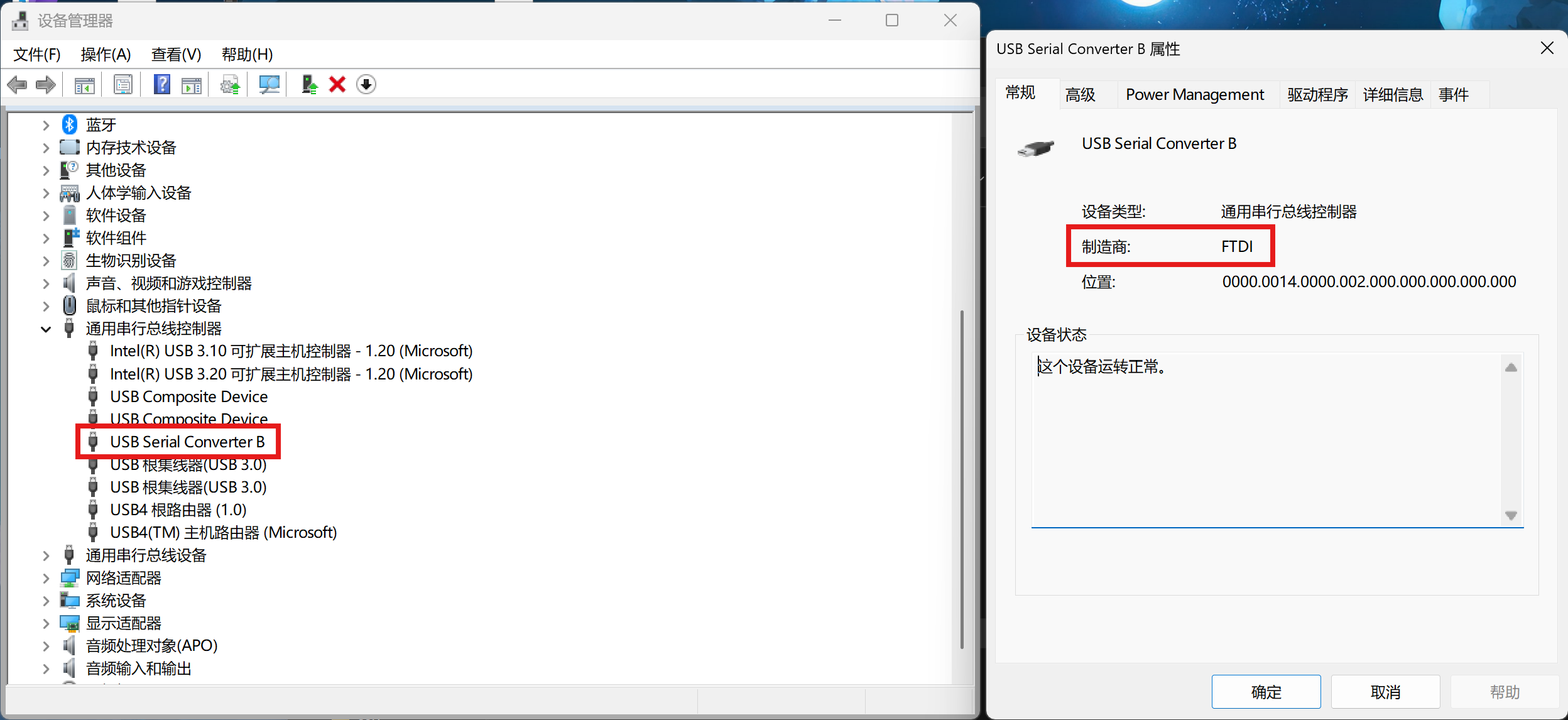
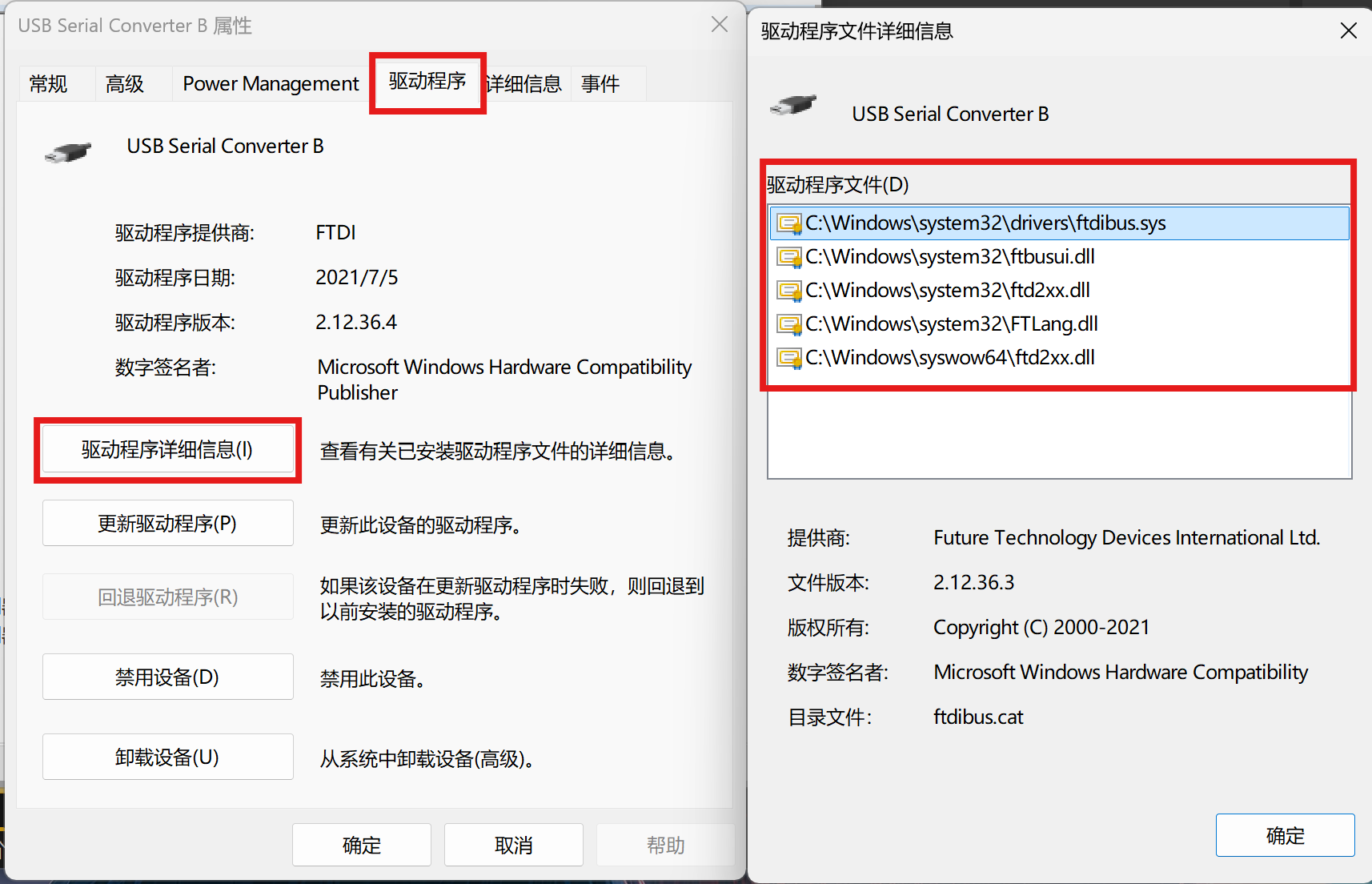
进入该设备属性的“驱动程序”界面,点击“驱动程序详细信息”,查看“驱动程序文件”。若第一行为 winusb.sys,则可以基本排除驱动程序问题,继续检查网页错误、FPGA 连接错误;若第一行为 ftdibus.sys 或其他驱动,则继续按下面的流程进行解决。
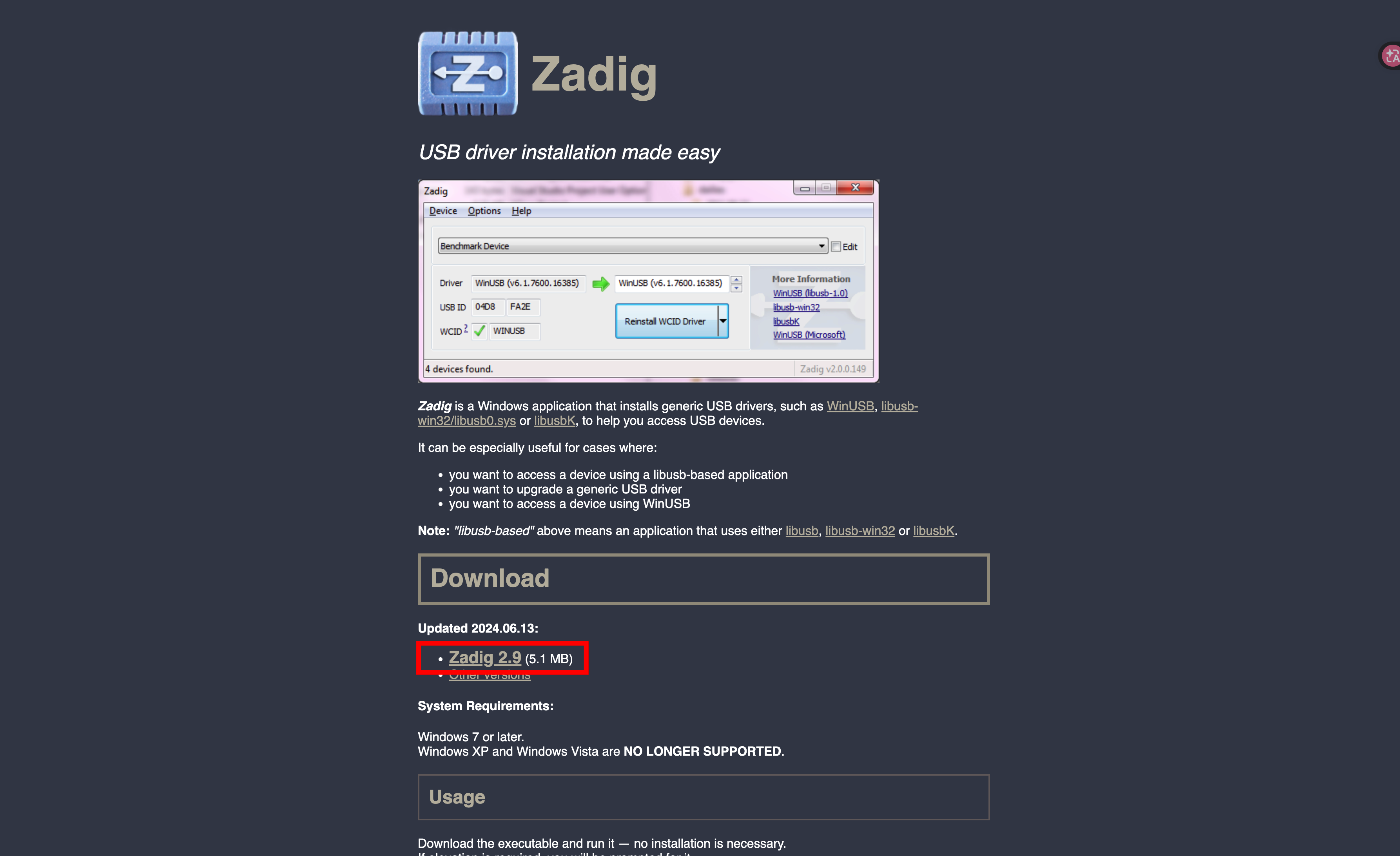
可以使用 Zadig 来解决驱动问题。进入其网站后,直接在“Download”下方下载最新版本即可。
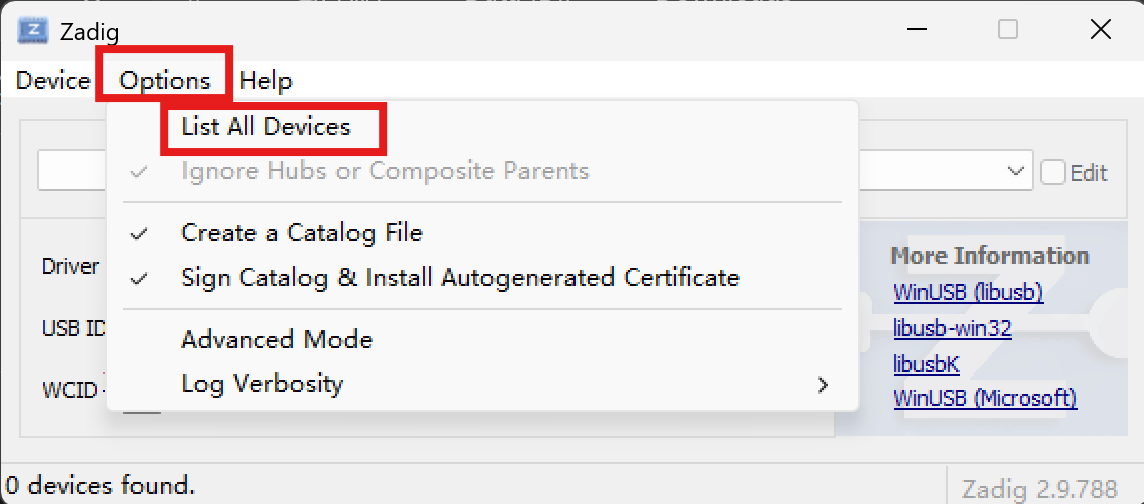
打开下载完成的 Zadig 工具,首次使用时系统可能会弹出安全警告,选择“仍然运行”即可。打开后,在 Zadig 窗口的 Options 栏下点击“List All Devices”。
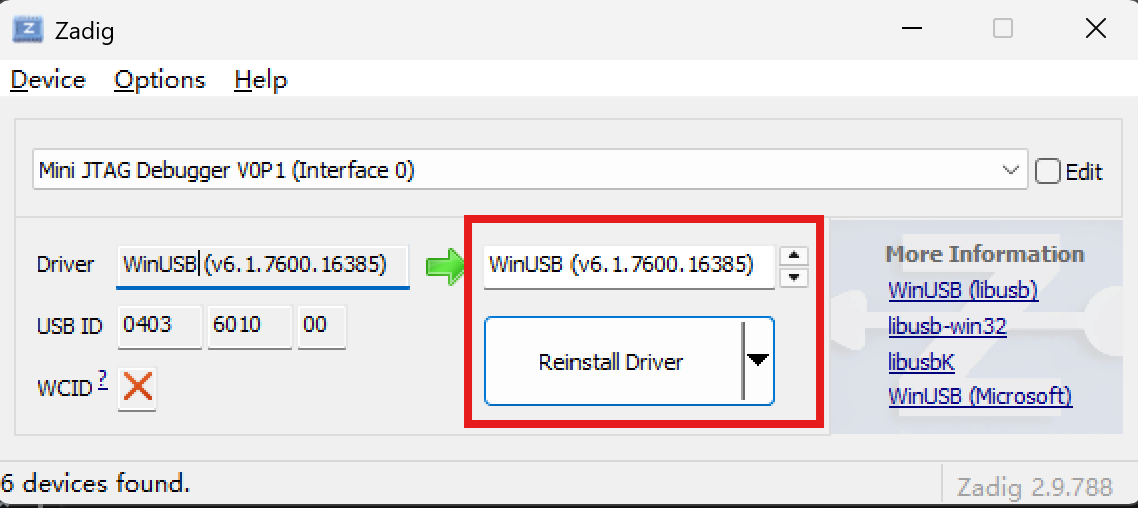
一般情况下,设备栏此时已经自动选好了“Mini JTAG Debugger V0P1”,目标驱动程序也已经自动选好了 WinUSB,直接点击“Reinstall Driver”就可以。
提醒
若显示 Reinstall 失败,可能是因为 USB 设备正在被占用,可以关闭浏览器、设备管理器等,重新打开 Zadig,再次进行 Reinstall。
Reinstall 成功后,关闭 Zadig,此时再使用浏览器进入 openFPGALoader Web,应该可以正常完成烧写了。