Vivado 下载与安装
下载
Vivado 集成开发环境只能在 Windows 或者 Linux 下面运行,不能在 macOS 下面运行。同学们可通过下列方式中获取:
- Vivado 2024.2(Windows+Linux 通用版本,校内服务器,不消耗校园网流量):
- Xilinx 官网下载链接(请手动选择 2024.2 版本):
由于 Vivado 的安装文件特别巨大,解压缩之后占用很大的空间,安装 Vivado 需要预留至少 40GB 的可用空间。具体安装步骤见下文,项目开发方法参见 Vivado 使用入门。在安装的时候只需要安装 WebPack 版本即可,安装完成之后的安装文件可以删除。另外,本课程实验仅在本版本(2024.2)验证过,在其他版本没有进行测试,因此建议同学们仅使用该版本进行试验。
解压缩安装包
使用解压缩软件将下载的安装压缩包 xilinx_2024.tar,解压至安装目录 xilinx_2024。
Windows10 和 11 的系统默认解压缩软件无法打开压缩包,需要安装 winrar 或 7zip 等第三方软件,Linux 系统下可使用系统默认安装的 tar 工具包解压缩。
安装
启动安装程序
进入安装目录 xilinx_2024,双击 xsetup.exe,启动安装程序。
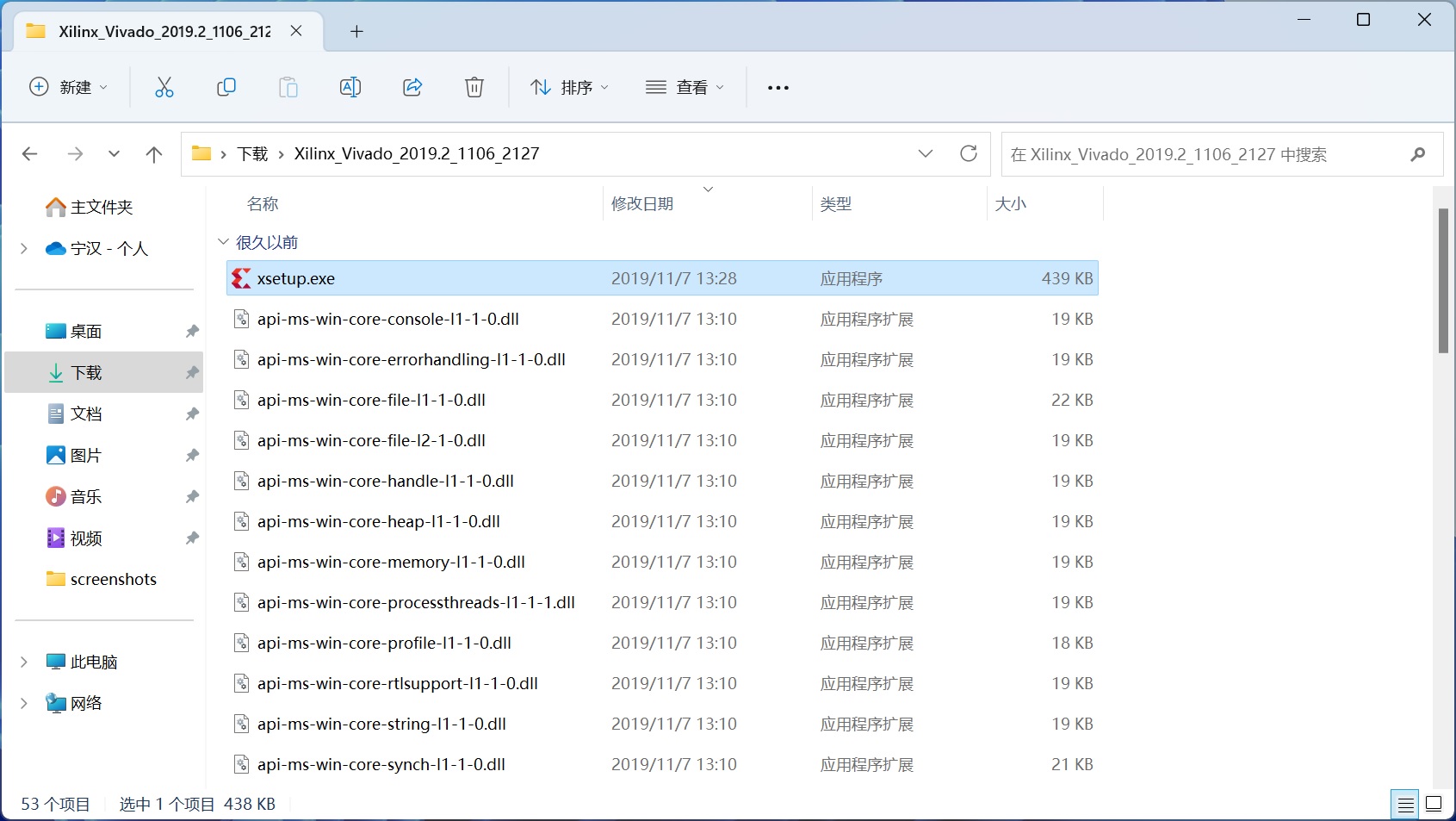
启动安装程序后,会显示下图所示的界面,根据电脑性能,会出现不同时间的停顿,请耐心等待。

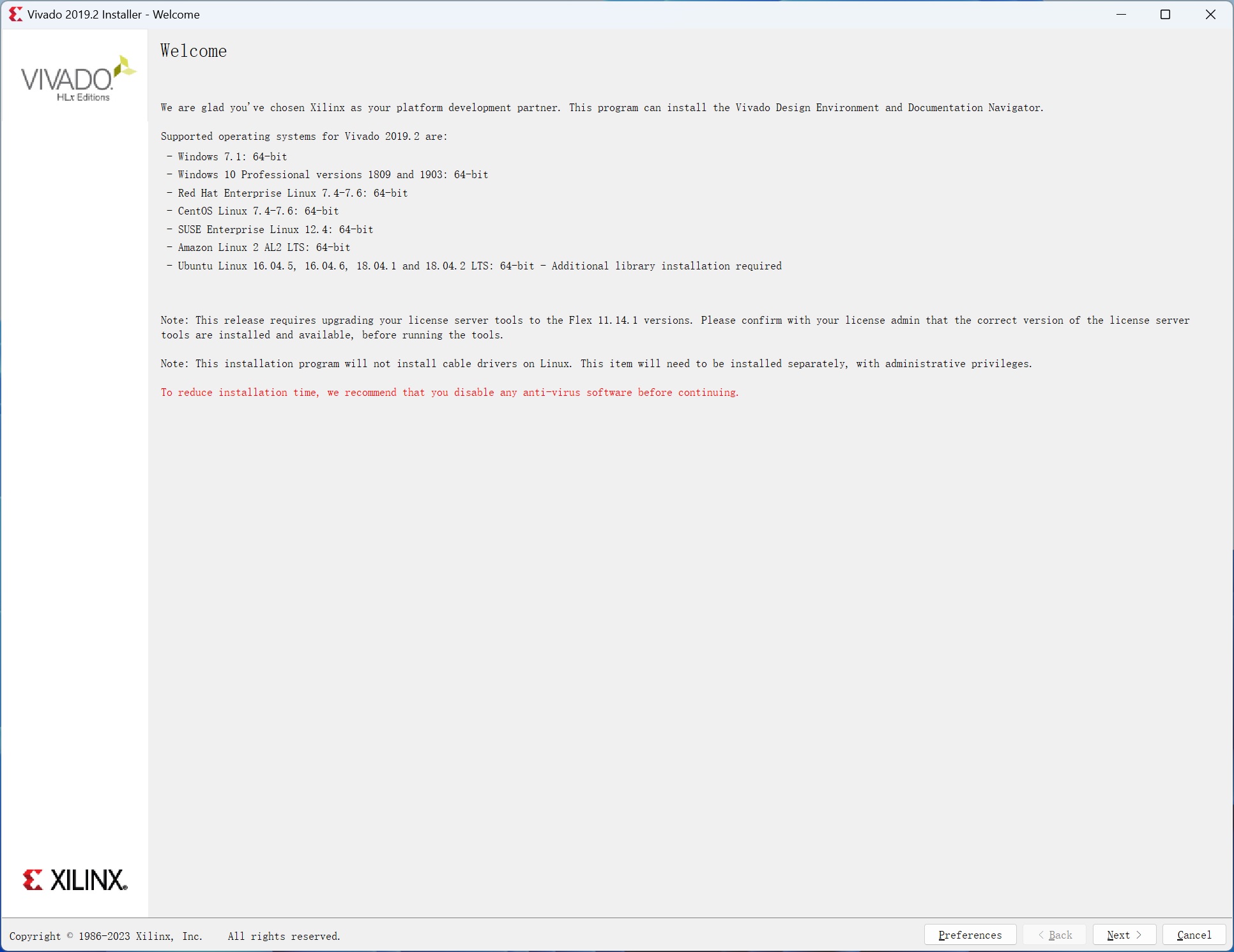
安装欢迎界面
经过若干秒钟的等待,安装程序将加载安装欢迎界面,经测试,该软件可在 Windows11 上正常安装,点击 下一步 继续安装。
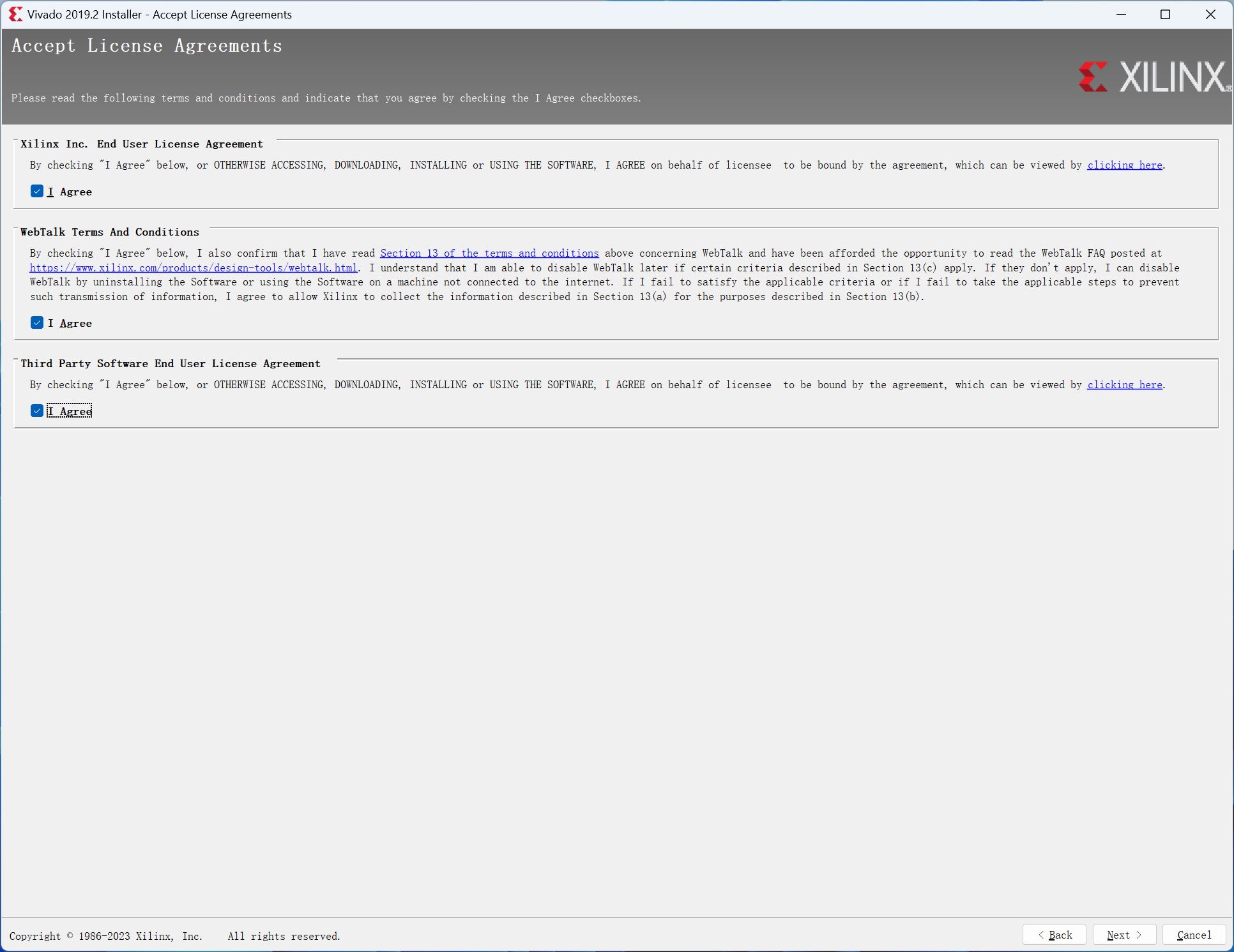
许可同意界面
勾选所有许可同意,点击 下一步 继续安装。
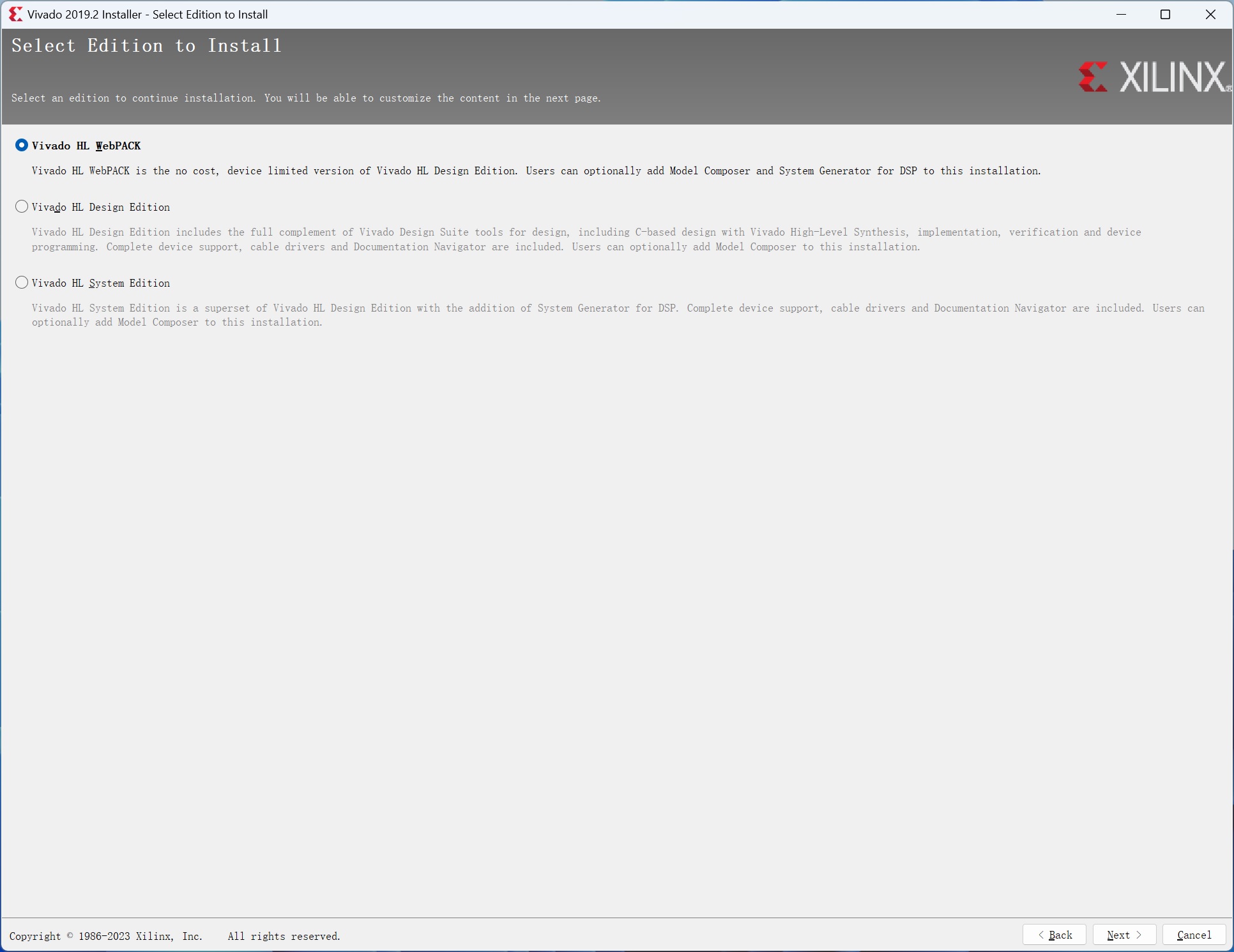
版本选择界面
请选择“Vivado HL WebPACK”版本,点击 下一步 继续安装。
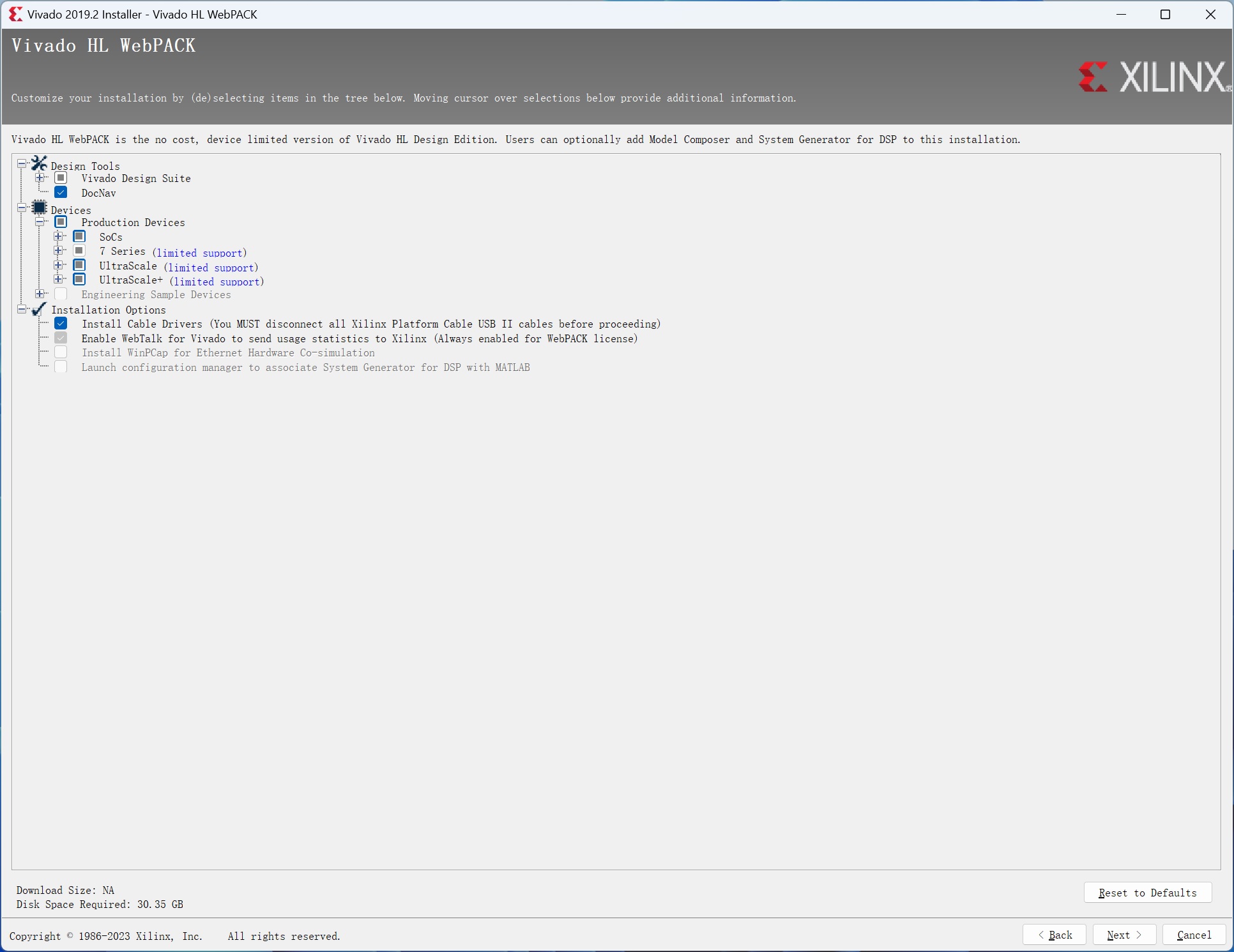
组件选择界面
保持下图所示的默认选项,点击 下一步 继续安装。
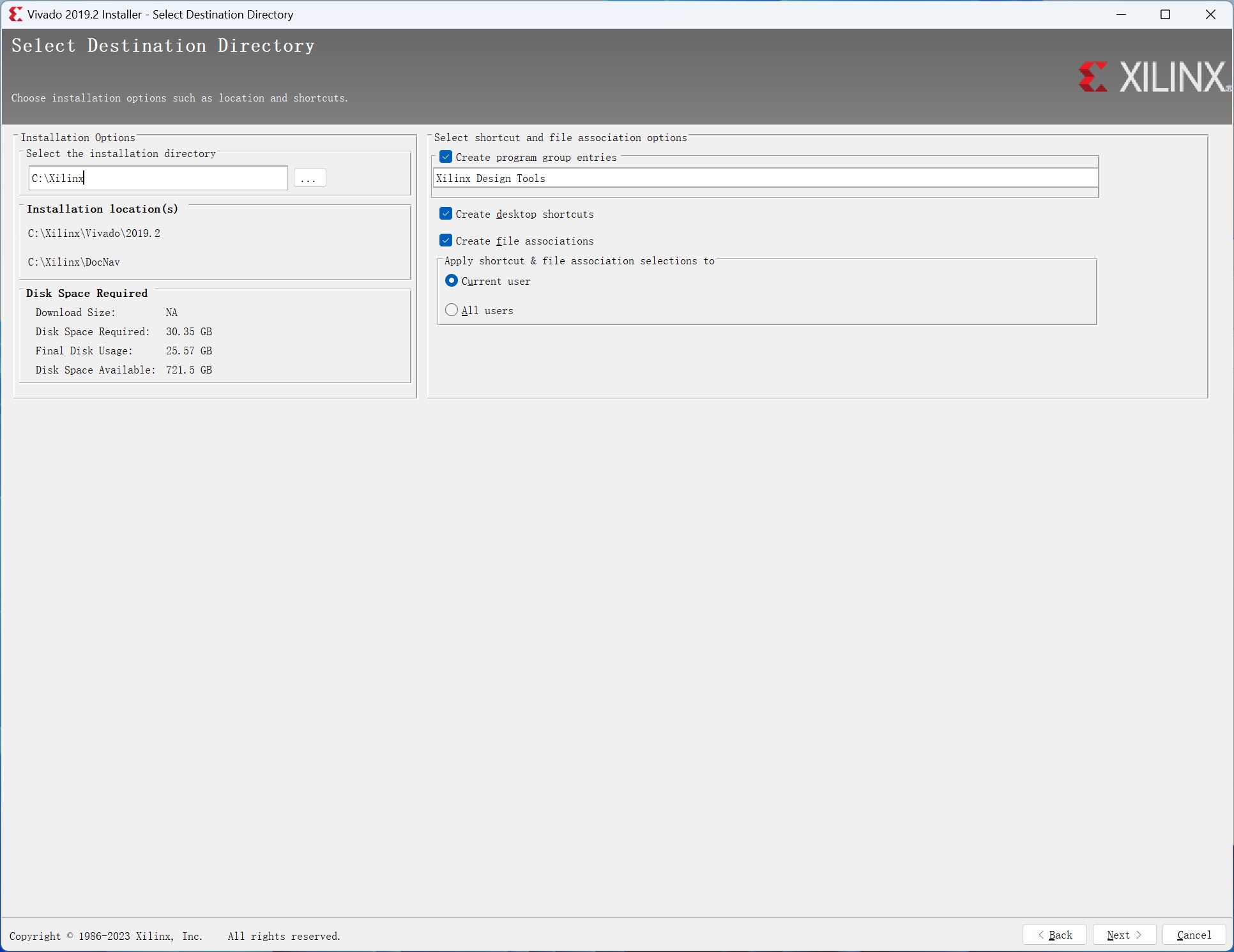
安装路径选择界面
可以在左框中设置软件的安装路径,注意左下角的存储容量提示,点击 下一步 继续安装。
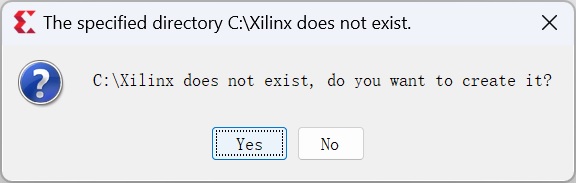
如果指定的安装路径不存在,会弹出新建目录提示,点击 Yes 继续安装。
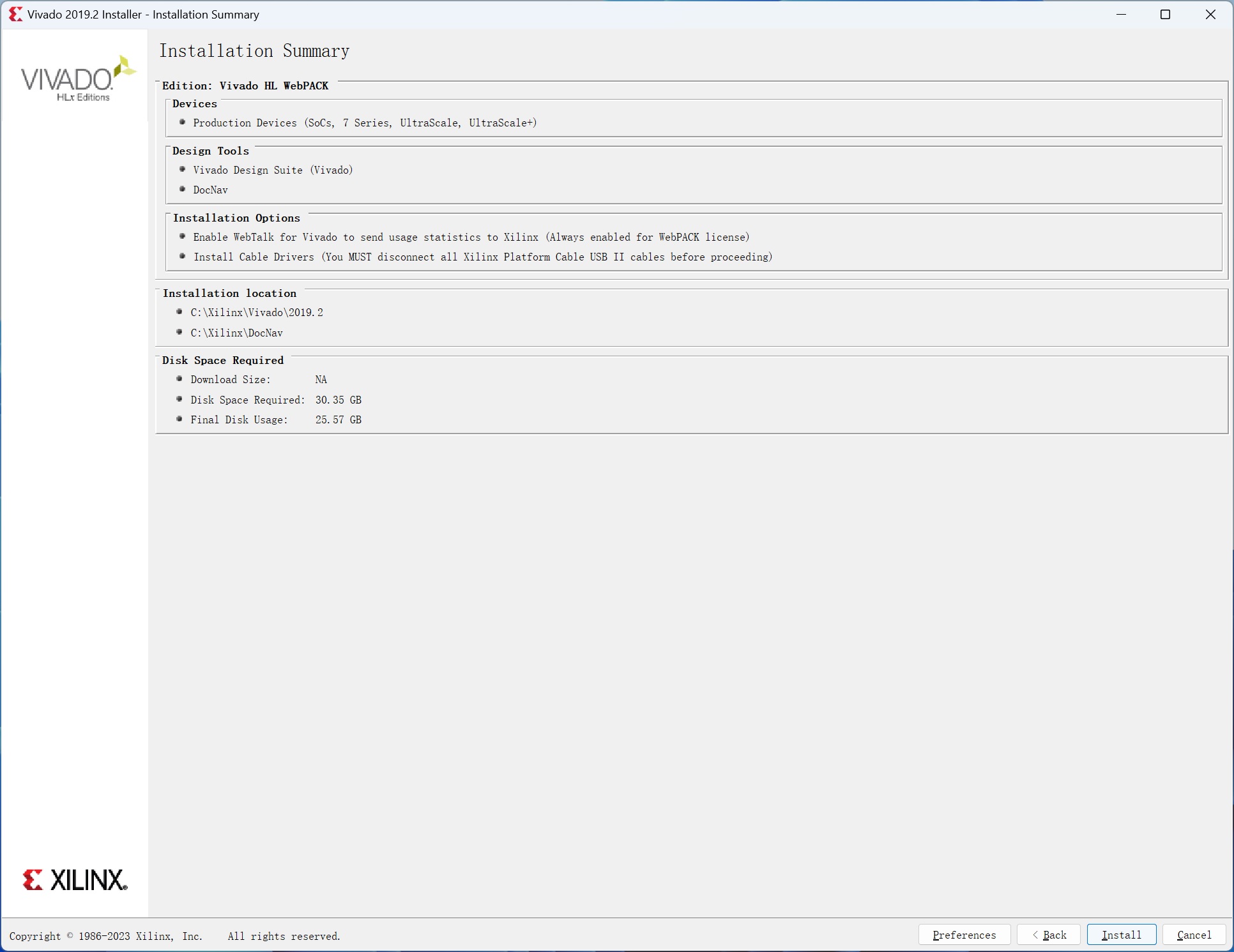
安装摘要界面
安装软件会提示上述步骤设置下的摘要信息,点击 下一步 继续安装。
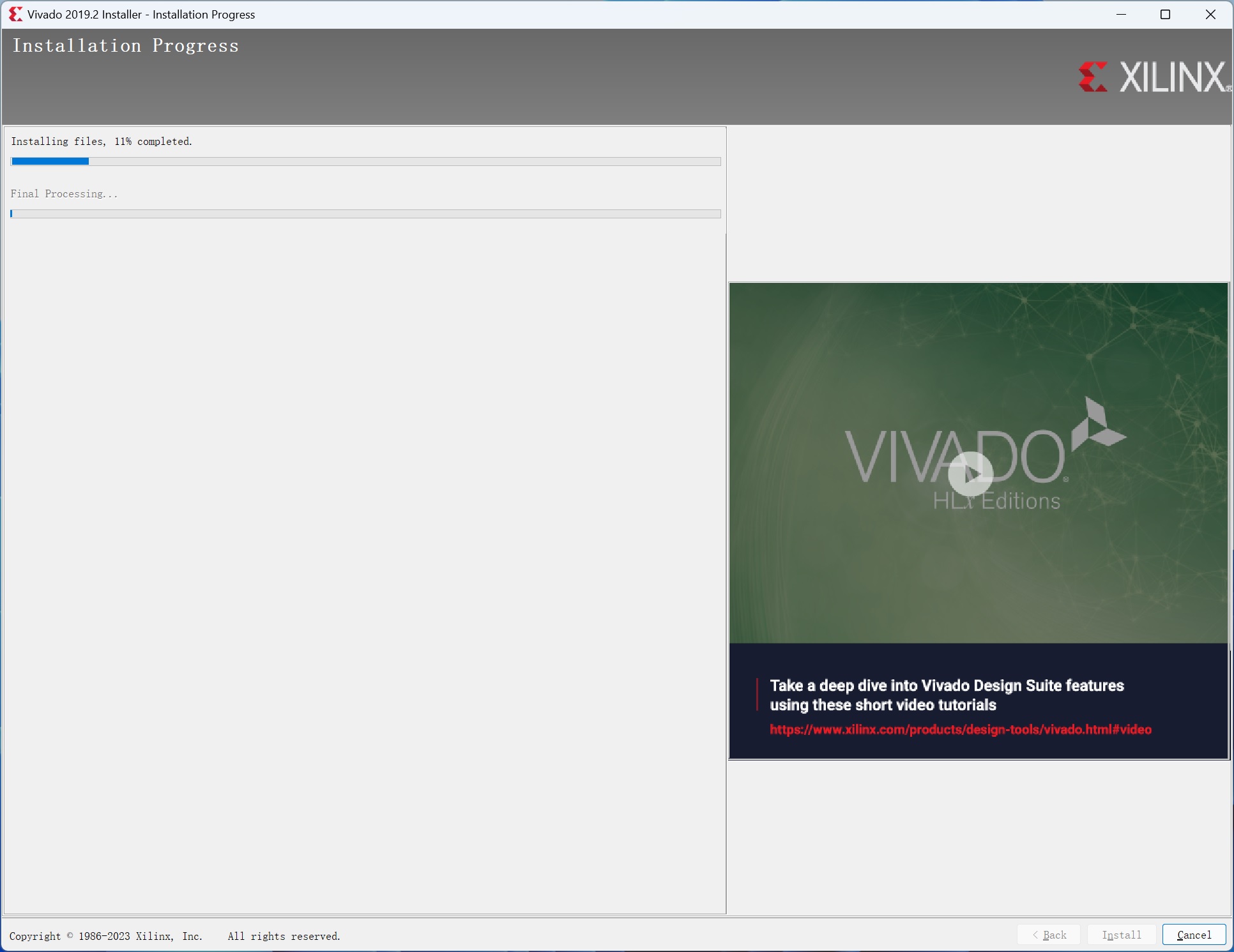
安装进度界面
安装软件显示安装进度。
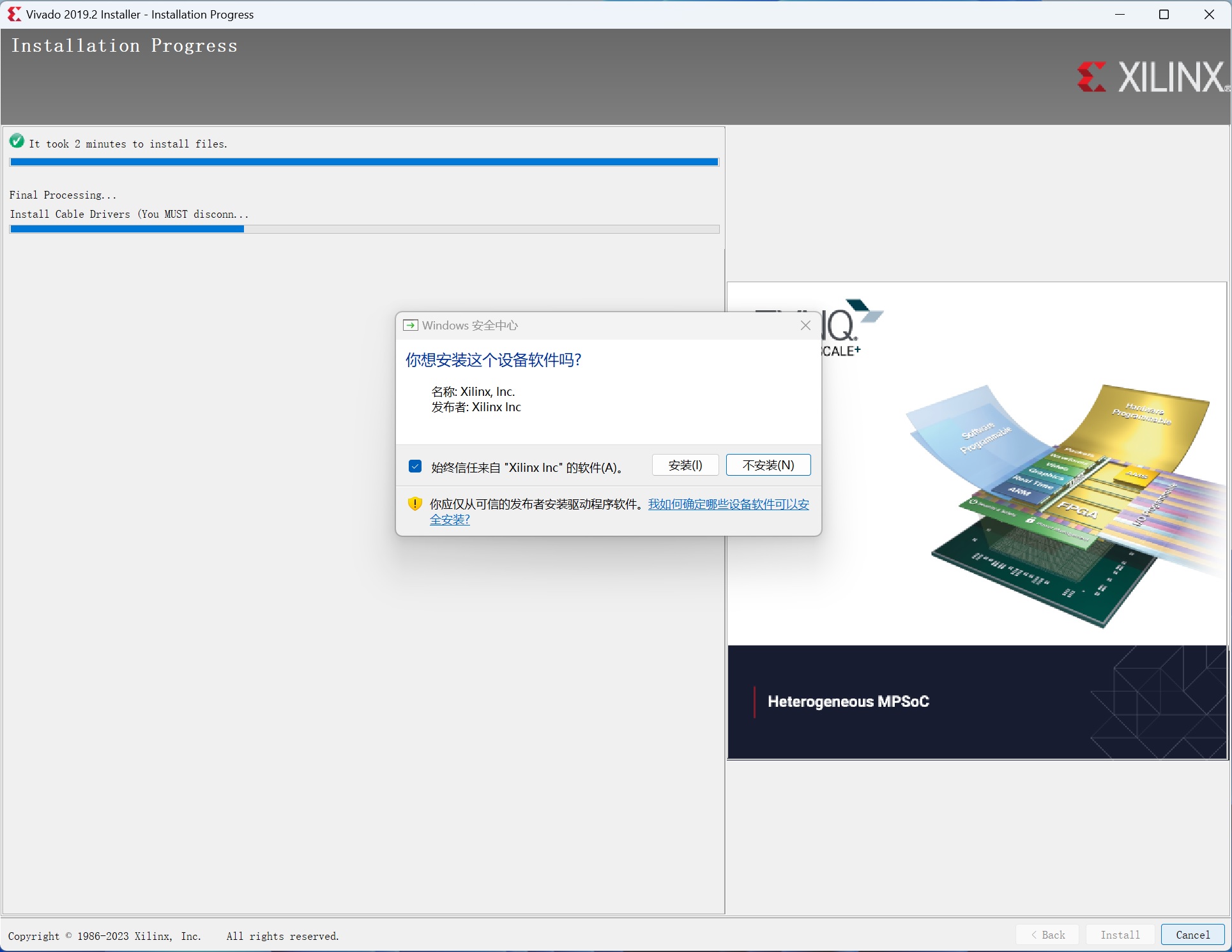
在安装进行中会弹出驱动安装提示,点击 安装 继续。
安装成功后将弹出下图所示界面。
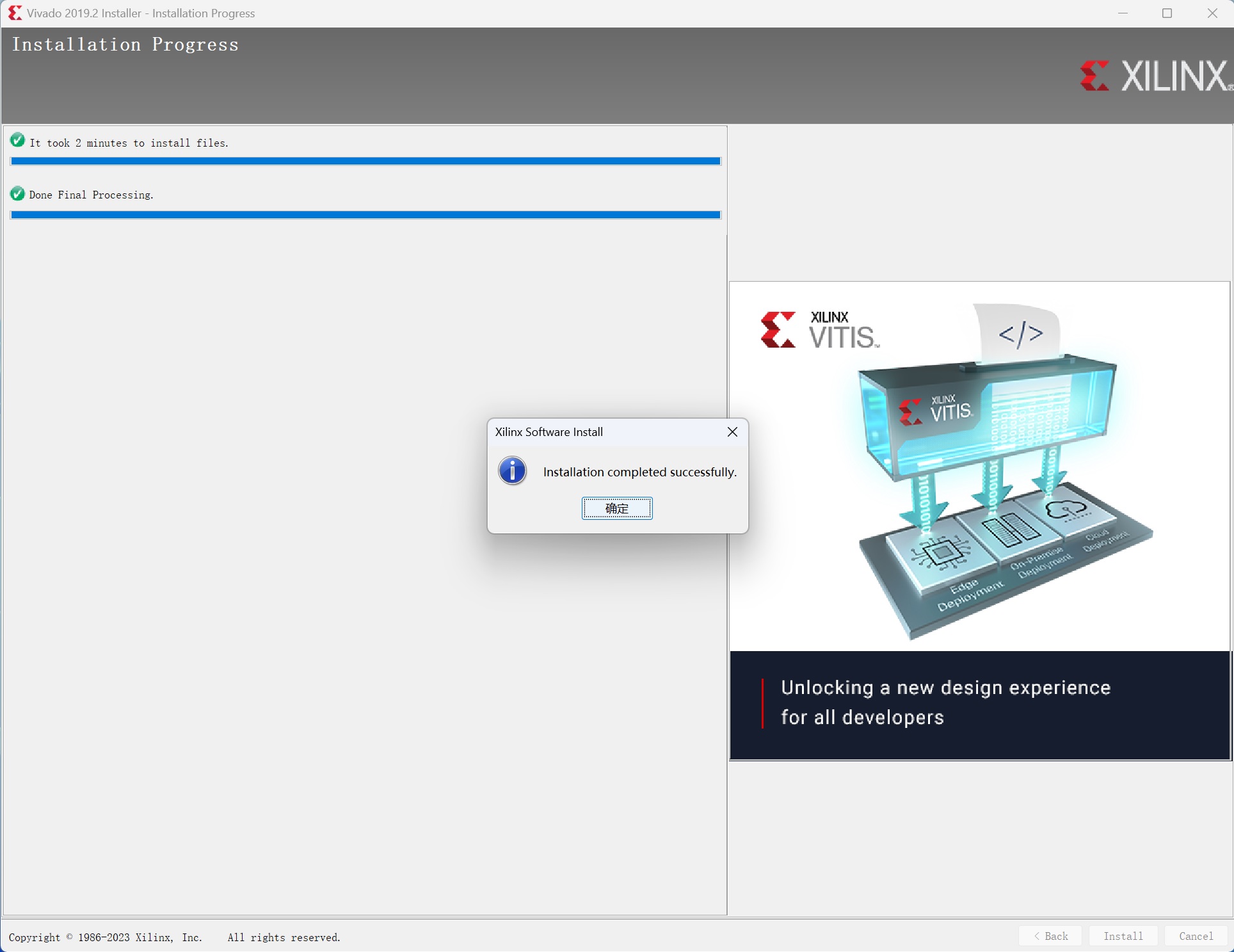
经过上述步骤,Vivado 安装完毕。