在线 Vivado 使用指南
Thinpad 平台提供在线 Vivado,可以在浏览器中完成工程编辑、仿真和位流生成,再将位流交给实验板或自动评测。
在浏览器中使用在线 Vivado
打开 Thinpad 实验平台,使用学校身份登录,在顶部导航栏点击在线 Vivado,即可进入在线 Vivado。
在线 Vivado 的主要页面如下:
| 页面 | 用途 |
|---|---|
| 工作台 | 管理文件、编辑源码、运行快捷操作、使用交互式 Tcl 控制台 |
| Vivado GUI | 在浏览器里操作完整的 Vivado 图形界面 |
| 运行记录 | 查看历史事件 |
| 我的活动 | 检索自己的操作记录 |
| 产物与报告 | 查找产物 |
| 账号与令牌 | 管理账号、访问权限等 |
点击新建工程,可以使用本地文件夹导入已经克隆到本地的 GitLab 中为大家创建的个人实验仓库。接下来,有两种方式使用在线 Vivado 完成实验。
方式一:使用完整 Vivado GUI
在 Vivado GUI 页面选中当前工程,点击打开 Vivado GUI。
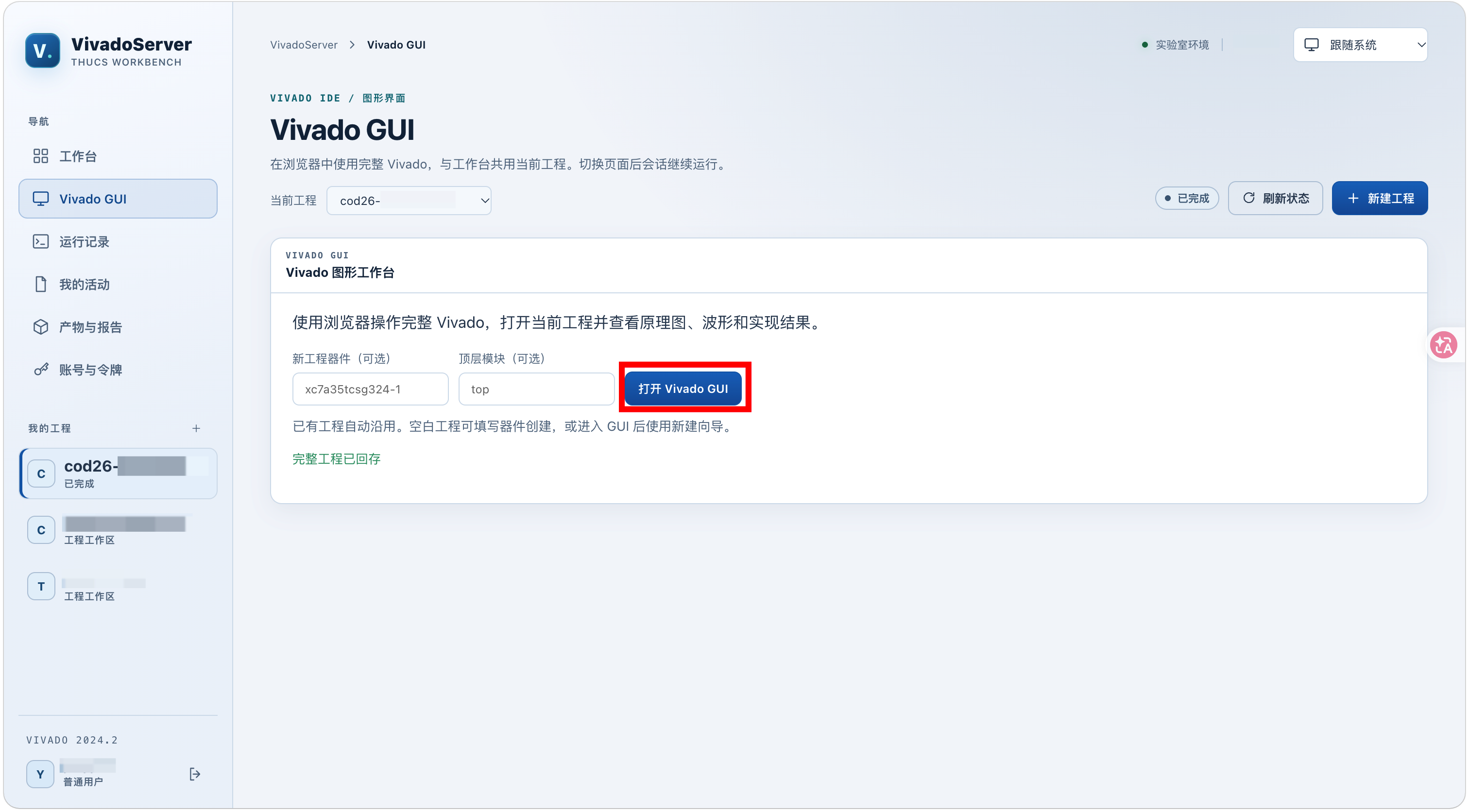
进入图形界面后的开发流程与本地 Vivado 一致:
- 检查设计顶层、仿真顶层和 XDC 约束。
- 运行仿真,检查波形图。
- 执行综合、实现与生成比特流。
- 保存工程,在 Vivado 内正常退出,等待平台回存完成。显示完整工程已回存后,再使用保存的产物或继续修改文件。
注意
切换网页、点击“断开画面”只会断开显示,而会话会继续运行。
Vivado GUI 占用会话时,应在 Vivado GUI 内操作,此时若需要使用工作台中的快捷操作,需要先正常退出 GUI 并等待回存。
提示
若出现“工程等待恢复”,说明平台回存失败,此时平台保留了运行副本和上次保存版本。可以先尝试重试回存,若仍然失败,可点击准备恢复包并下载,再根据需要选择恢复运行副本或使用上次保存版本,后者会舍弃未回存的修改。
方式二:使用网页快捷操作和 Tcl
导入工程后,打开工作台界面,可以看到以下几块内容:
| 内容 | 用途 |
|---|---|
| 工程文件 | 该工程的文件目录,可以进行增删文件等操作 |
| 选择文件 | 从工程文件中打开的文件会在这里显示,可以用于编辑源码 |
| Vivado 流程 | 包含多个快捷操作和工程运行状态,可以快速完成分析、综合、仿真等操作,以及切断工作流、关闭工程并回存 |
| 交互式 Tcl 控制台 | 与 Vivado 中的 Tcl 控制台类似 |
| 实验仓库 | 连接 Gitlab 仓库,与仓库同步代码 |
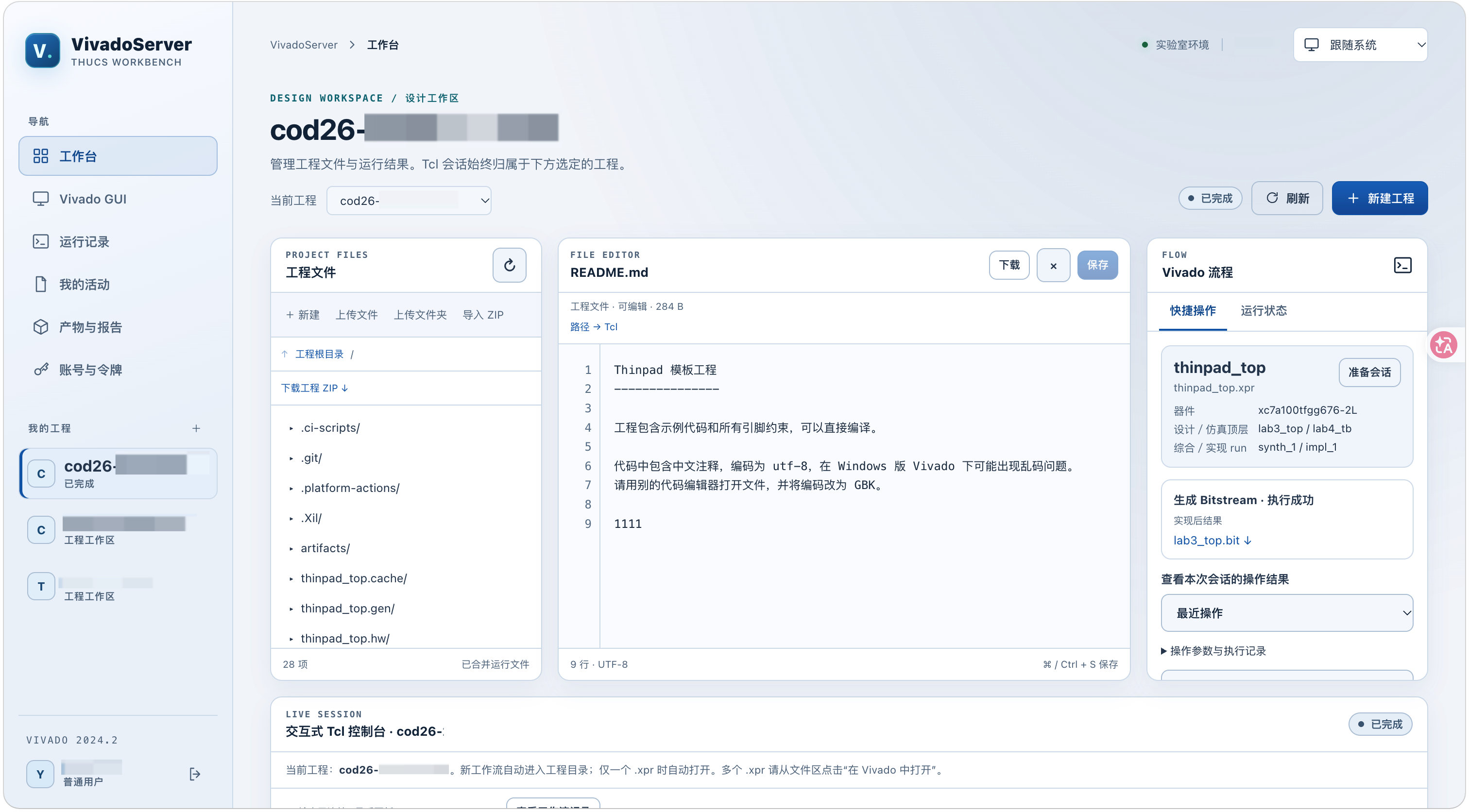
刚刚导入工程时,右侧的“快捷操作”栏中显示“尚未打开 Vivado 工程”,可以点击“准备会话“按钮,待工作流执行完成后,工程即打开完毕。
工程打开后,“快捷操作”栏中展示了多项 Vivado 的常用操作,如设置顶层文件、生成比特流、运行仿真等。点击所需要的操作,将会弹出参数窗口,可以提交自定义参数并获得 Tcl 预览,确认无误后即可开始执行工作流。熟悉 Tcl 后,也可直接使用下方“交互式 Tcl 控制台”发起操作。
完成实验后,可以点击右侧“运行状态”栏中的结束并回存工程,等待回存完成。"取消"按键用于终止当前工作流,不能用于回存工程。
在实验平台中使用在线 Vivado 产生的比特流
将在线 Vivado 生成的比特流用于 Thinpad,有两种常用方式:
- 直接选择在线产物:进入 Thinpad 在线实验或自动评测界面,点击 Vivado 产物 → 从 Vivado 选择,选择本人工程和已保存的
.bit,点击“上传并开始”。 - 下载后上传:从在线 Vivado 下载
.bit(在产物与报告界面中),再上传到 Thinpad。
评测与最终提交
自动评测页的“从 Vivado 选择”按 bitstream 文件提交,仅用于评测。注意课程实验最终提交仅支持 GitLab CI。若在在线 Vivado 中修改了源码,最终提交前需同步修改到课程 GitLab 仓库。请按 作业提交流程 在规定时间内提交实验代码。
连接 Gitlab 仓库同步代码
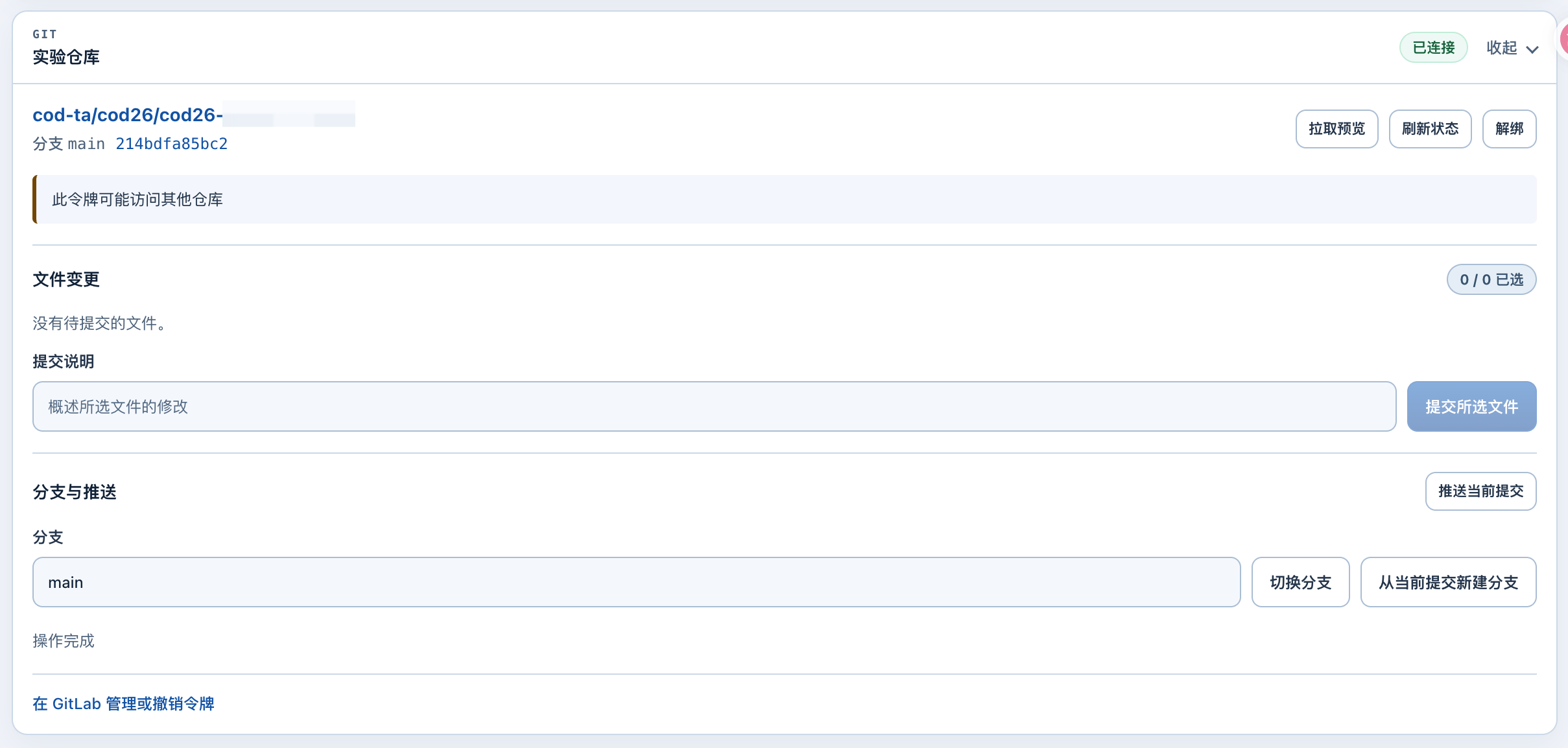
在线 Vivado 平台支持与同学们的 Gitlab 仓库同步。在工作台界面最下方有“实验仓库”模块,初次使用时,需要先与 Gitlab 上的课程仓库建立连接,可遵循以下步骤:
- 在“课程仓库”选择框中选择已经创建好的课程仓库,一般平台已经默认选好。
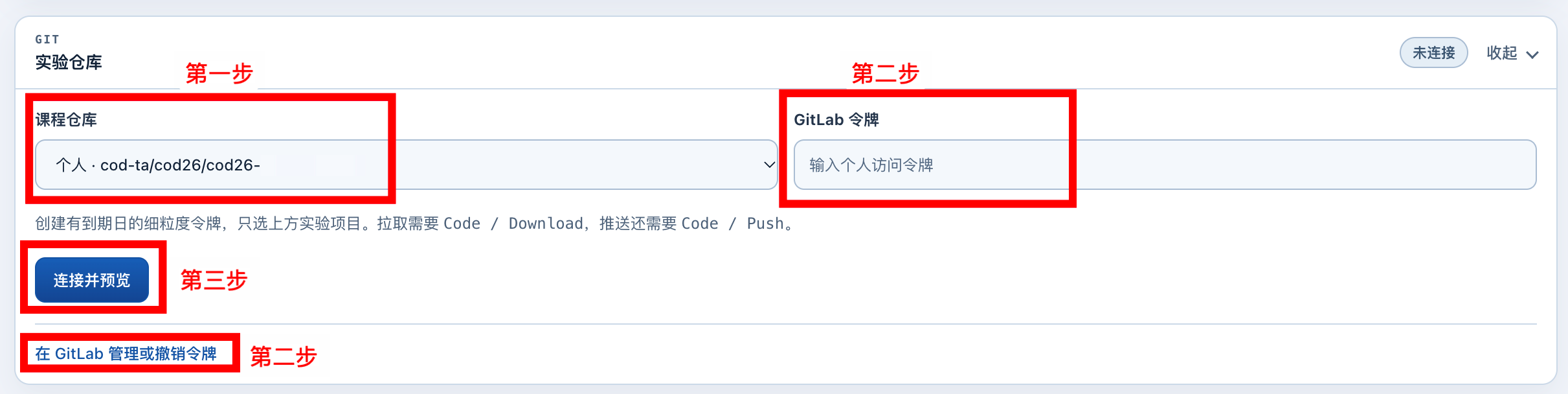
- 点击下方的“在 Gitlab 中管理或撤销令牌”,跳转至 Gitlab 后,点击“Generate token”,生成令牌后回到在线 Vivado 平台,将刚刚生成的新令牌粘贴到“Gitlab 令牌”处。
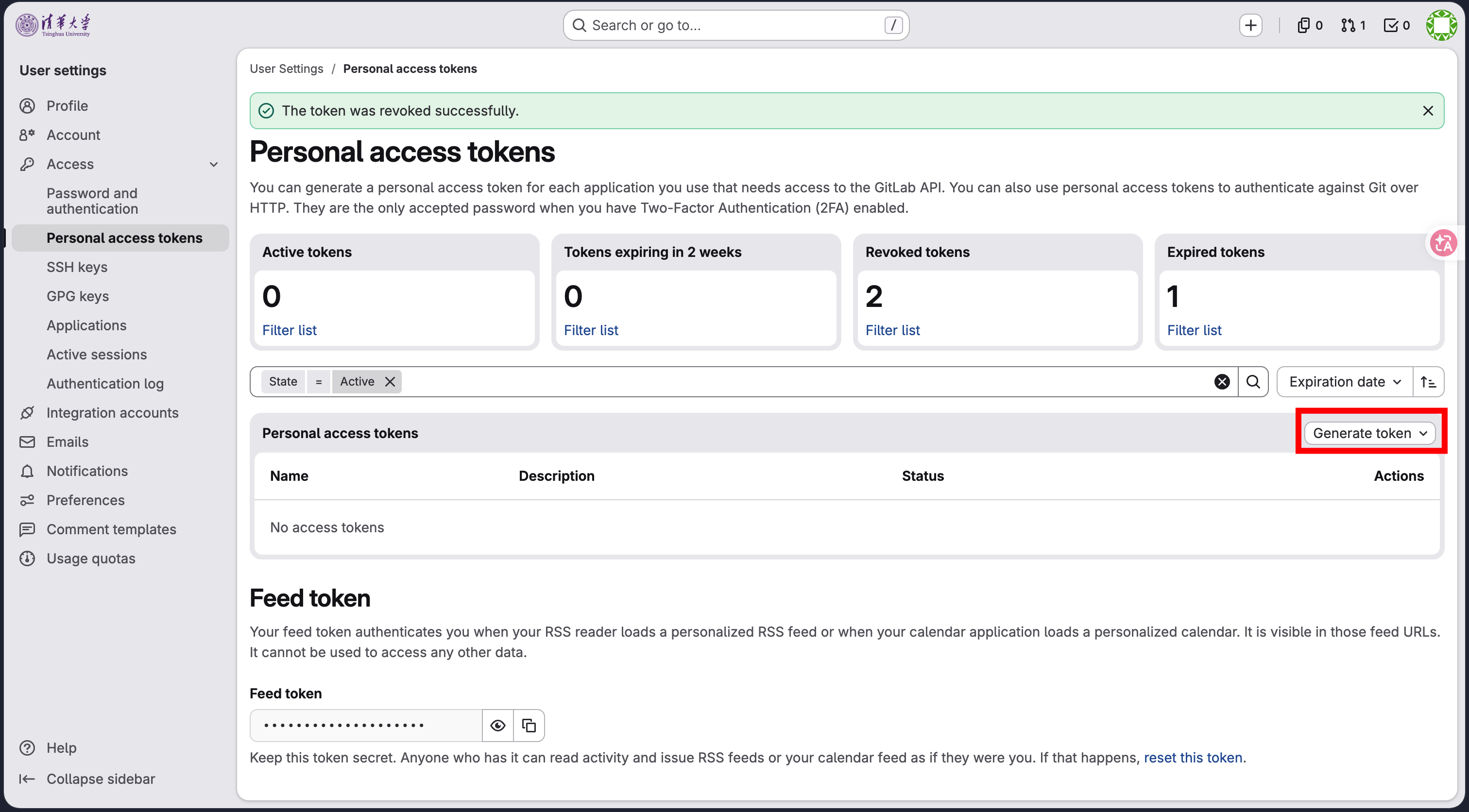
- 点击“连接并预览”,接受使用说明,接下来将会显示“待应用的更改”,即当前在线 Vivado 工程相对于连接的课程仓库的修改,逐一检查并处理后,点击下方的“确认并应用”,即可完成连接过程。
- 上述步骤完成后,即可在“实验仓库”模块中使用图形界面进行 commit、push、checkout 等 git 操作,将在线 Vivado 工程中的修改同步至课程实验仓库。